Начните здесь
Помощник проверит доступ, подключит выбранные инструменты Diversity и настроит обновления. Для установки не требуется рабочий проект. Подойдёт отдельный аккаунт ChatGPT/Codex или Claude Code на компьютере. Шаги 1–4 ниже относятся к ChatGPT/Codex; для Claude Code перейдите к отдельному разделу в конце страницы.
1. Откройте рабочий режим
Откройте настольное приложение ChatGPT/Codex. Выберите Work / «Работа» или локальную задачу Codex. Для установки нужны действия с файлами на компьютере. Создавать рабочую папку или проект для установки не нужно. Отдельно устанавливать Codex CLI не нужно — помощник использует компонент настольного приложения.
2. Включите Full access
Откройте Настройки → Общее и включите Полный доступ в разделе «Разрешения».
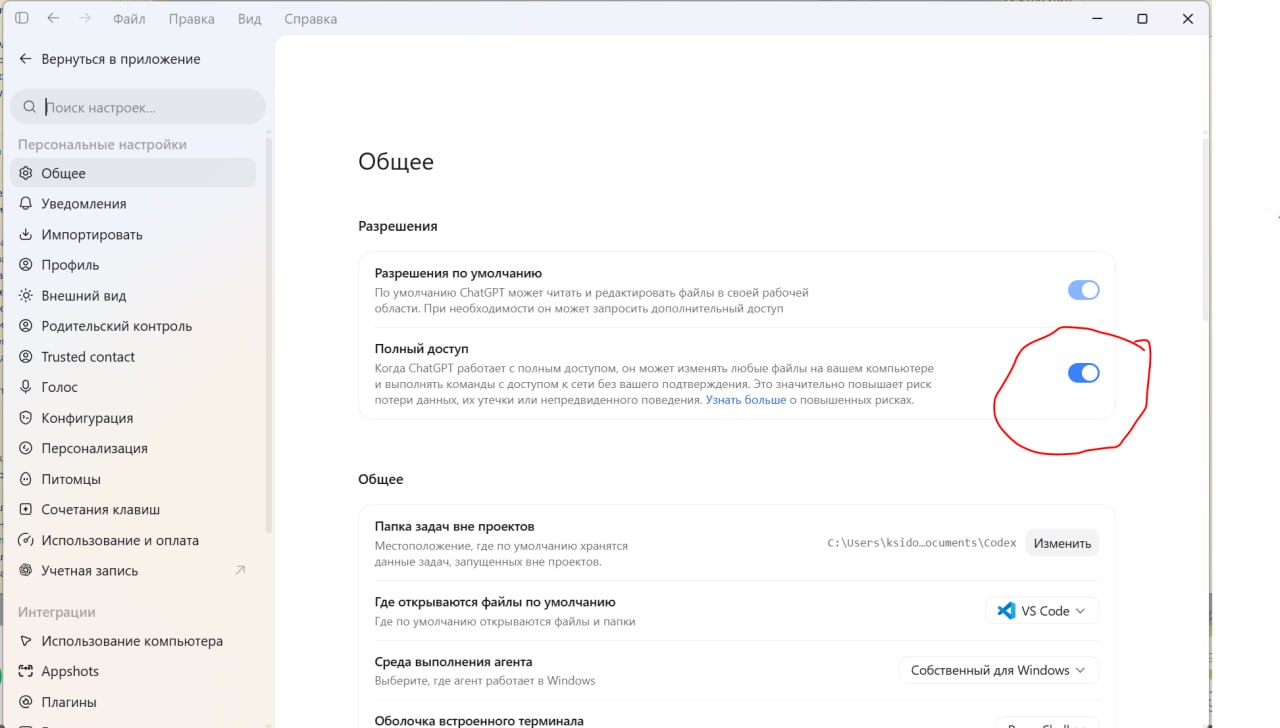
Затем откройте Настройки → Конфигурация, выберите конфигурацию пользователя и в поле Настройки изолированной среды (Sandbox settings) укажите Полный доступ (Full access). Эта настройка применяется к новым задачам.
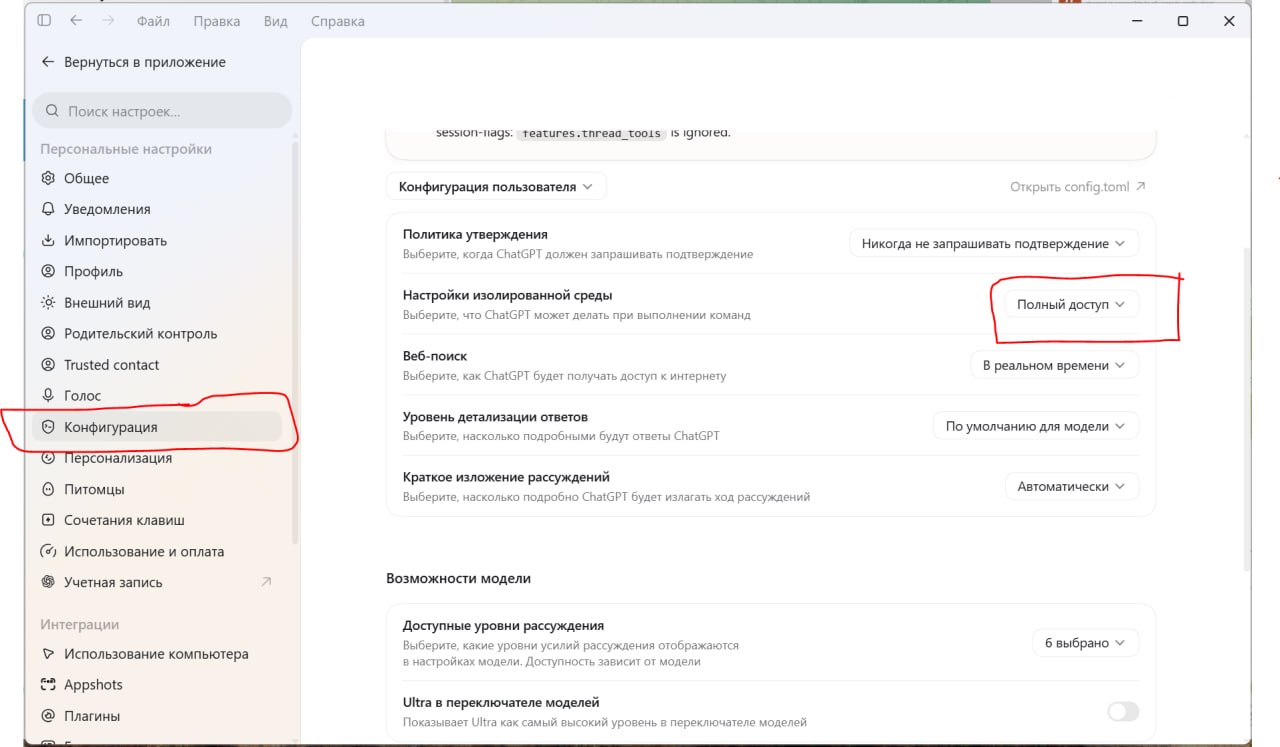
Полный доступ снимает ограничения песочницы на файлы и сеть. После изменения откройте новую локальную задачу Work / «Работа» и продолжите установку. Если полный доступ уже настроен, менять его повторно не нужно. Если пока не получается включить его, переходите к шагу 3: помощник продолжит установку, а при ограничении доступа попросит разрешение на конкретное действие или объяснит, что его блокирует.
3. Запустите помощника
Скопируйте текст и отправьте его в рабочую задачу. Помощник установит плагин «Diversity — Начало работы», затем предложит остальные совместимые инструменты одним списком. При необходимости он объяснит вход в сервис или перезапуск.
Установи плагины Diversity и настрой их обновление на этом компьютере.
1. Проверь, что это локальный Work / «Работа» или задача Codex с доступом к файлам.
   Если отдельная операция требует разрешения на файлы или сеть, запроси его
   в клиенте и продолжи после моего подтверждения. Если запрос недоступен,
   объясни, какое действие заблокировано. Не меняй настройки доступа.
2. Найди Python 3.11+ в готовом runtime приложения через инструмент workspace
   dependencies или установленный Python. Не проси меня ставить среду разработки.
3. Скачай установщик только по HTTPS без перенаправлений:
   https://go.dvs.group/downloads/plugins/diversity-onboarding/1.1.11/bootstrap.py
   Проверь размер 51989 байт и SHA-256:
   ba7b5d3a5d79bb2b1a0bdaa50a882b2b1fbed987cf89c6b94a097f9d16b1346f
   При несовпадении останови установку. Не исполняй файл до проверки.
4. Запусти проверенный файл через найденный Python: сначала doctor и check --force,
   затем install diversity-onboarding --approved. Моё согласие здесь относится
   к плагину онбординга и его фоновой проверке обновлений. Остальные новые
   плагины предложи одним списком.
5. После установки используй ~/.diversity/runtime/manager.py и выполни
   background-enable. Это пользовательская проверка после входа и раз в сутки;
   она обновляет уже установленные управляемые плагины и сообщает об изменениях.
   Если регистрация не удалась, сообщи причину и оставь ручную проверку.
6. Если нужен новый
   чат или перезапуск, объясни следующий шаг и продолжи по сохранённому status.
   Заверши онбординг после установки, настройки обновлений и проверки выбранных
   подключений. Если я отложил выбор дополнительных плагинов, заверши базовую
   настройку и перечисли оставшиеся действия.
   Не создавай папку, проект или пробные файлы без моей отдельной просьбы.
   Не создавай дубликаты существующих подключений и не меняй сторонние плагины.
4. Подключите инструменты и завершите настройку
После установки продолжите: «Подключи выбранные плагины Diversity». Помощник подключит выбранные плагины, проверит авторизацию и сообщит, какие инструменты готовы, а каким ещё нужен вход в сервис. После этого базовая настройка завершена. Если дополнительные плагины пока не нужны, можно отложить их выбор. Если пришлось открыть новую задачу, помощник продолжит с сохранённого шага.
Инструменты Diversity
Помощник сам учитывает совместимость. Outlook требует Windows и классического Outlook; для остальных инструментов может потребоваться вход в сервис.
- Diversity — Начало работы — Подключить плагины Diversity, настроить обновления и проверить доступ к сервисам. macOS и Windows.
- Продакшн — Подобрать сувениры, нанесение и рассчитать стоимость. macOS и Windows.
- Юристы Diversity Group — Проверить контрагента, подобрать уставные документы, подготовить приложение пока только для тестовой группы клиентов, ответить на вопрос о юридическом процессе или подсказать ответственного юриста; открыть панель инструментов. macOS и Windows.
- Diversity Info — Diversity Info: найти и прочитать документ на общем диске Diversity. macOS и Windows.
- Diversity Rec — Найти встречу, получить расшифровку и саммари, записать встречу или обновить Windows-приложение через локальный CLI. macOS и Windows.
- Telegram для агента — Работать с чатами и сообщениями Telegram на компьютере. macOS и Windows.
- Outlook для агента — Работать с почтой и календарём классического Outlook на Windows. Только Windows.
Тестовые плагины
Тестовые версии показаны здесь для отдельной установки. Общий установщик их не предлагает и не обновляет автоматически.
- Юристы Diversity — тестовая версия — Пилот подготовки приложений к договорам и юридической проверки документов. Только Windows. Для Claude Code:
claude plugin install diversity-lawyers-stage@diversity-staging.
Для Codex скачайте тестовый каталог, проверьте SHA-256: 9b3eec3bbb41e46219c6a6ed7dad3832974f71ccbb78c1522ddc59acfe973b0d, распакуйте его в отдельную папку и добавьте её командой codex plugin marketplace add <путь-к-папке>. Затем выберите нужный плагин в разделе «Плагины». Если команда Codex недоступна, попросите локального агента добавить распакованную папку в личный каталог.
Для Claude Code сначала добавьте отдельный каталог: claude plugin marketplace add https://go.dvs.group/downloads/plugins/staging/claude/marketplace.json. После этого установите нужный тестовый плагин по команде рядом с его названием.
Обновления
В ленте «Что нового» собраны новые возможности и готовые запросы. В чате можно написать «Что нового в моих плагинах Diversity?». При доступных и разрешённых hooks помощник также может показать ещё не прочитанные анонсы для установленных версий. Показ не означает, что сервис уже авторизован.
Установленные через помощника плагины Codex проверяются после входа в систему и затем раз в сутки. Фоновый помощник сообщает об обновлениях системным уведомлением; в активной задаче проверка также доступна через доверенные hooks. Новые инструменты он предложит одним списком и установит после вашего согласия.
В любой момент напишите «Проверь инструменты Diversity» — это запустит проверку сразу. Если автоматическая проверка недоступна в вашей версии приложения, эта команда остаётся рабочим способом обновления.
Если сайт временно недоступен, уже установленные инструменты продолжают работать. Существующие подключения из других каталогов сохраняются: помощник сообщит, если их обновление ещё не подключено к общему механизму.
Claude Code на macOS и Windows
Откройте Claude Code и добавьте каталог с этого же сайта:
claude plugin marketplace add https://go.dvs.group/downloads/plugins/claude/marketplace.jsonclaude plugin install diversity-onboarding@diversity
В /plugin → Marketplaces → diversity включите Enable auto-update. Claude Code будет проверять обновления после запуска и уведомит, когда новая версия готова. Примените её через /reload-plugins или новый сеанс. Команда /diversity-onboarding:diversity-updates покажет версии и краткие изменения. Остальные плагины устанавливайте после выбора; Outlook предназначен только для Windows с классическим Outlook.