Перед первой встречей
Установите приложение, войдите через корпоративную страницу и один раз проверьте обе дорожки звука.
Войдите в приложение
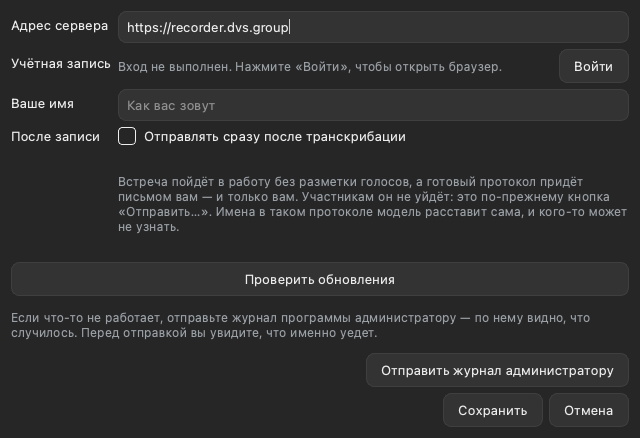
- Откройте Diversity Rec. В окне «Настройка транскрибатора» нажмите «Войти» в строке «Учётная запись».
- В открывшемся браузере войдите с корпоративной учётной записью.
- Вернитесь в приложение. Дождитесь надписи «Вошли как…» с вашим именем и нажмите «Сохранить».
Адрес сервера уже заполнен: менять его для входа не нужно.
Проверьте звук
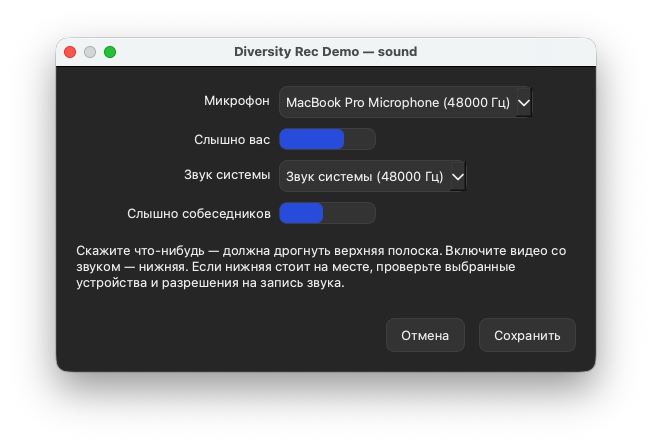
- На панели нажмите значок микрофона слева от шестерёнки.
- Скажите что-нибудь: верхняя полоска должна двигаться.
- Включите видео со звуком: нижняя полоска тоже должна двигаться.
- Нажмите «Сохранить».
Если нижняя полоска стоит на месте, собеседников может не быть слышно в записи.
Путь встречи
Вы запускаете запись, указываете сведения о встрече и подтверждаете говоривших. Отправка файла, расшифровка и сборка протокола идут автоматически.
- Вы1. ЗаписалиМикрофон и звук компьютера пишутся вместе.
- Вы2. Описали встречуНазвание, дата, шаблон и участники.
- Приложение3. Отправило записьЕсли нет сети, файл остаётся в локальной очереди.
- Сервер4. РасшифровалСостояние видно в списке встреч.
- Вы5. Проверили голосаНеизвестный голос можно оставить без имени.
- Сервер и вы6. Подготовили письмоПроверьте и при желании отправьте протокол.
Что есть на панели
Панель находится поверх окон. Её можно передвинуть за значок слева; кнопка со стрелкой вниз прячет панель, а приложение продолжает работать.
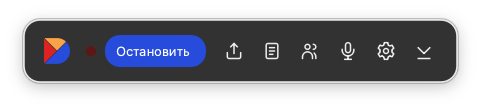
Записать / ОстановитьНачать и завершить запись встречи.
Загрузить записьВыбрать готовый файл с диктофона, телефона или конференции.
Мои записиОткрыть список встреч и их состояние.
База контактовНайти или добавить людей для протокола.
Проверить звукУбедиться, что слышны обе стороны.
НастройкиВход, обновления, свои шаблоны разбора и отправка журнала администратору.
Запишите встречу или загрузите файл
Запись в приложении
- Нажмите «Записать» на панели.
- В конце разговора нажмите «Остановить».
- Заполните окно «Встреча записана» и нажмите «Далее».
Готовый файл
- Нажмите значок загрузки на панели и выберите аудиофайл.
- Проверьте дату встречи: она может быть взята из файла.
- Укажите название, шаблон и участников.
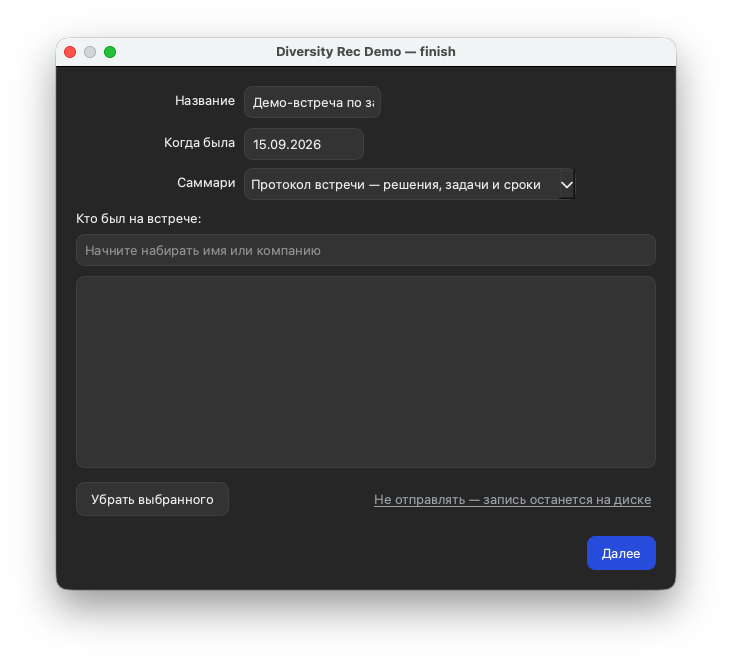
Название и дата
По названию вы найдёте встречу позже. Проверьте дату: она помогает правильно понять сроки вроде «к четвергу».
Шаблон и участники
Обычное — обсуждение, решения и задачи. Короткое — суть на один экран. Передача дел — контакты, доступы и вводные. Можно завести и свой шаблон. Участников можно найти по нескольким буквам имени.
Если вы решите не отправлять запись, файл останется на компьютере. После «Далее» дождитесь сообщения «Запись принята»: встреча поставлена в очередь.
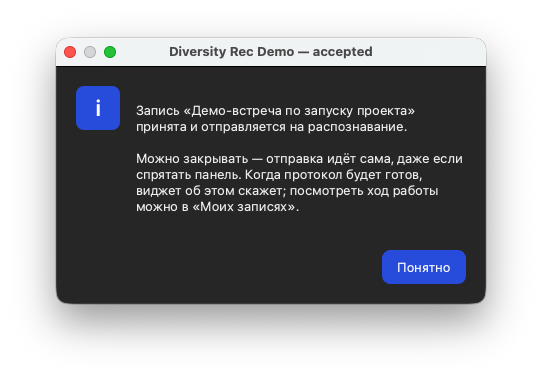
Найдите встречу в «Моих встречах»
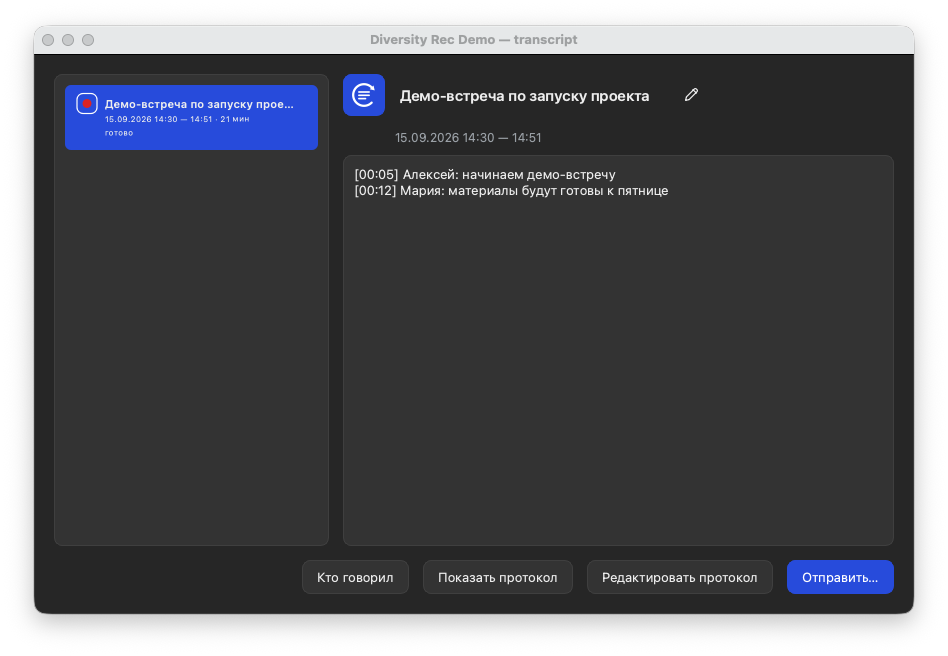
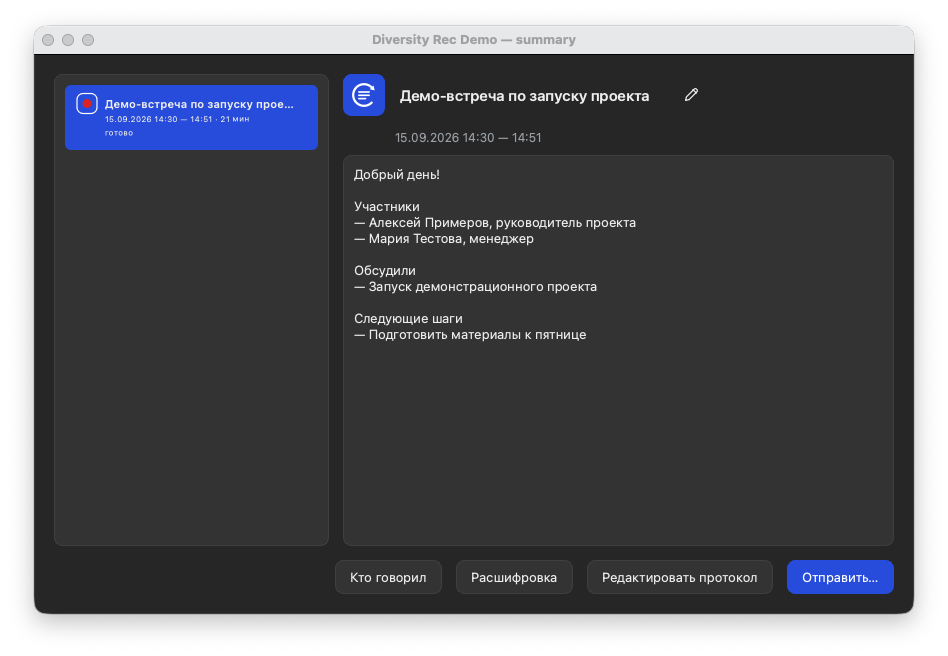
Нажмите значок листа на панели. Слева будет список встреч, справа — расшифровка, протокол или текущий этап обработки.
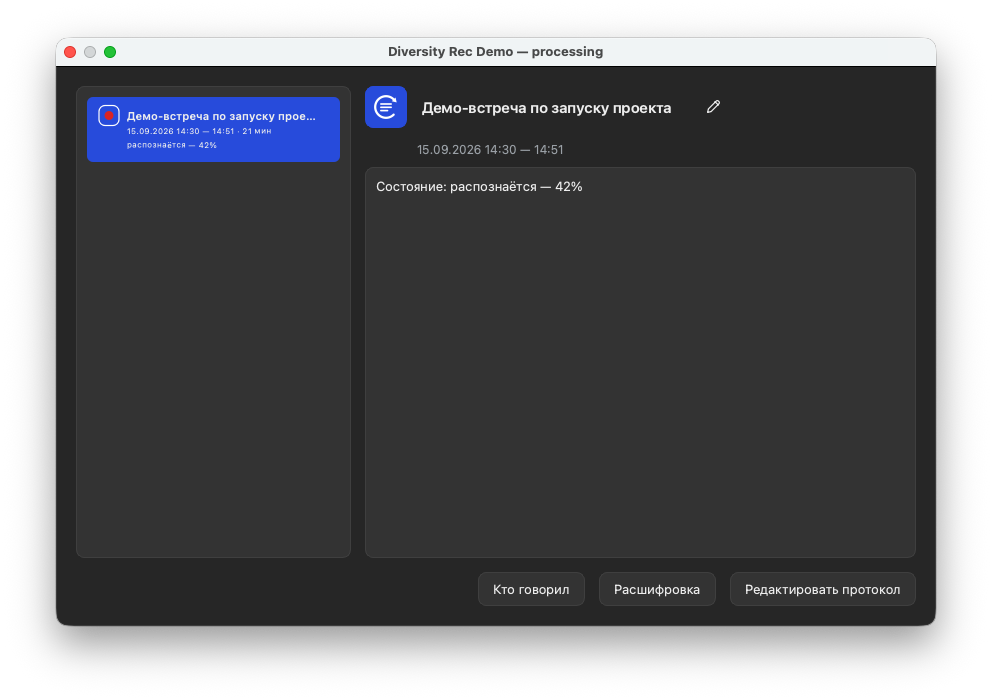
- Расшифровка — полный разговор по репликам. Она остаётся на сервере и не добавляется в письмо.
- Переименовать — поправить название встречи.
- Пересобрать — снова собрать протокол по той же расшифровке после смены шаблона или проверки голосов. Лимит — пять пересборок на встречу.
- Новые люди — добавить в справочник участников, которых там пока нет.
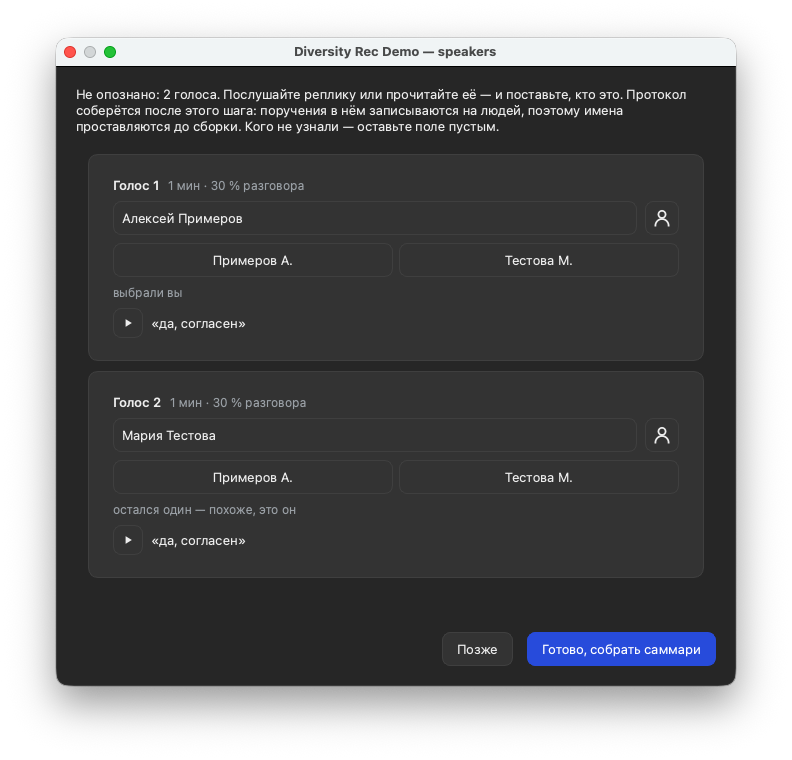
Проверьте, кто говорил
Когда появится состояние «проверьте голоса», откройте встречу и нажмите «Кто говорил». Приложение разделит запись по голосам и может предложить имена, прозвучавшие в разговоре.
- Проверьте предложенные имена.
- Нажмите «Послушать», если по тексту непонятно, чей это голос.
- Если человека не узнали, оставьте поле пустым. Приложение не будет придумывать имя.
- Нажмите «Готово, собрать саммари».
Проверьте протокол и отправьте, когда готовы
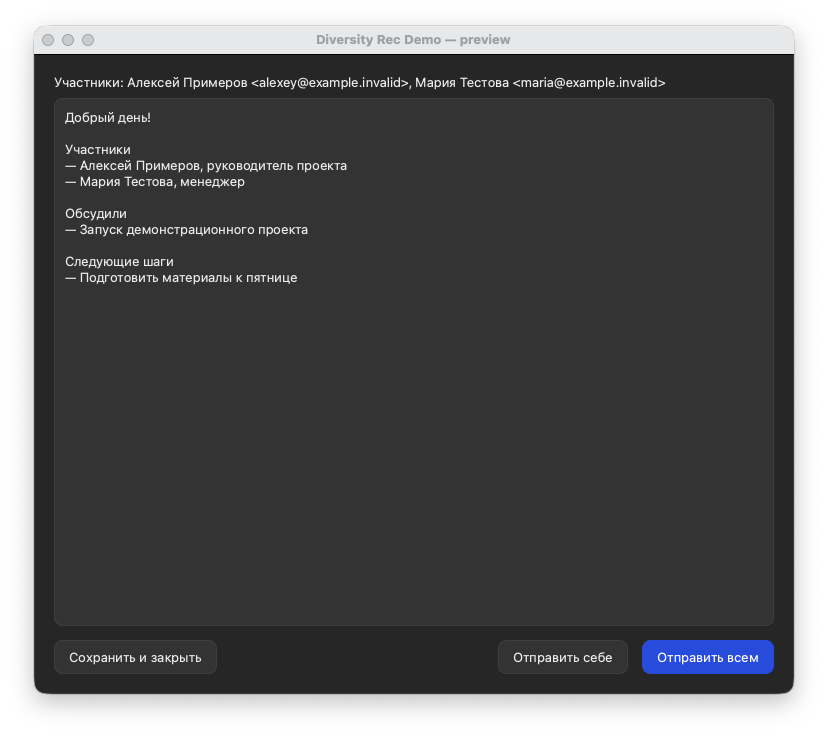
Готовый протокол появится справа в «Моих встречах». Откройте «Редактировать протокол», исправьте текст и нажмите «Сохранить и закрыть». Сохранённый протокол можно оставить в приложении без отправки.
Пометки с неразобранными названиями
— [неразборчиво: 00:14:20] берёт на себя выгрузку
Пометка показывает, что приложение не уверено в названии или не разобрало часть разговора. Перед отправкой проверьте её: дважды нажмите на пометку и укажите правильный вариант. Исправление названия применяется по тексту и помогает пополнить общий словарь агентства. Если пометки остались, приложение предупредит вас перед отправкой.
Свой шаблон разбора
Три шаблона агентства подходят не всем. Четвёртый можно завести себе — описав обычными словами, чего вам в протоколе не хватает. Промпт писать не нужно: описание в шаблон переведёт модель. Пять шагов, минут десять один раз — дальше шаблон работает сам.
Настройки → «Шаблоны разбора»
На панели — шестерёнка. Кнопка внизу окна настроек. Раздел свой, а не административный: шаблон заводит себе каждый.
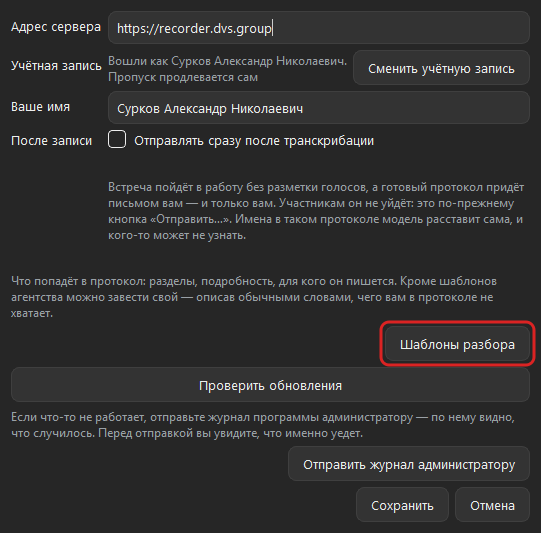
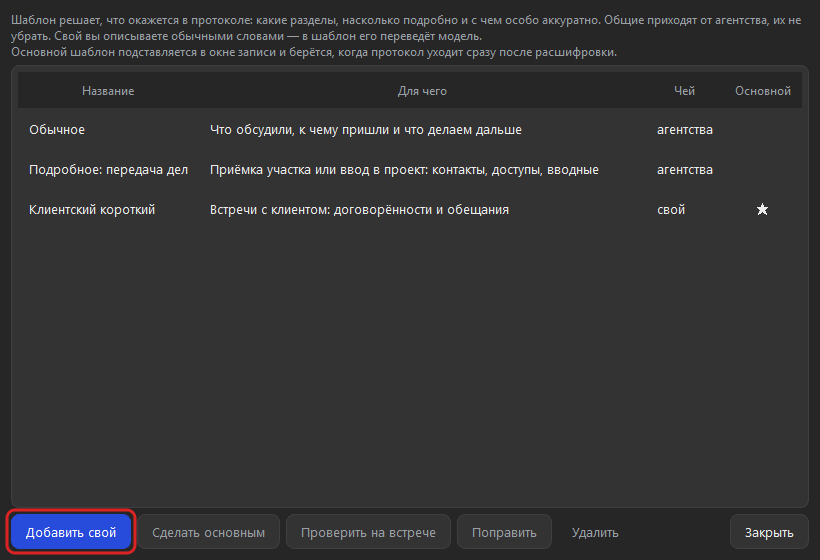
«Добавить свой»
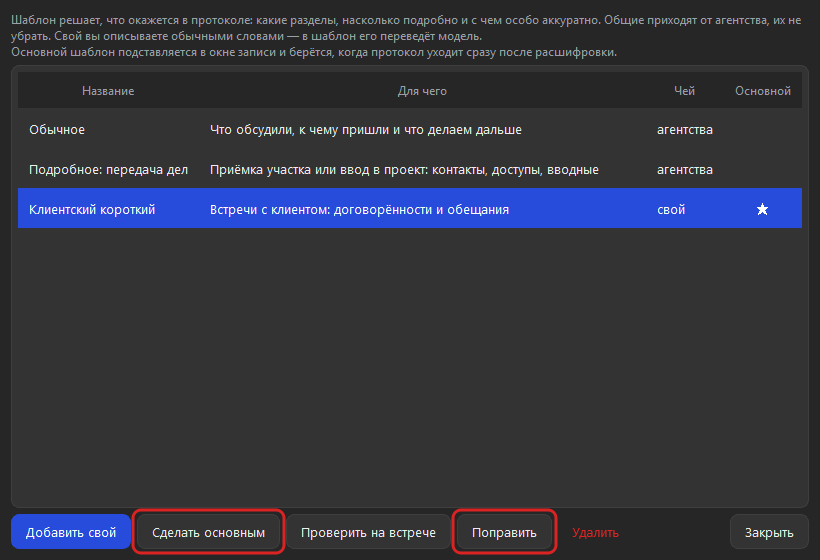
В списке видно, какие шаблоны от агентства, а какие ваши. Агентские можно выбрать основным, но не править и не удалять — они общие на всех.
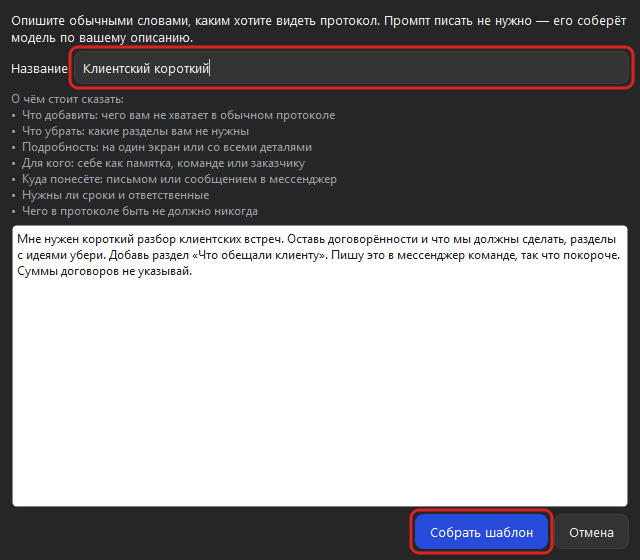
Опишите словами, чего хотите
Название придумайте сами — по нему вы будете узнавать шаблон в списке; оставите пустым, назовёт модель. Шаблон соберётся примерно за минуту.
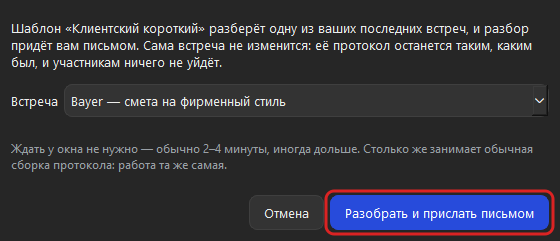
Проверьте на своей встрече
Программа предложит разобрать одну из трёх последних встреч. Разбор придёт вам письмом — тем самым, каким он придёт и на настоящей встрече. Обычно 2–4 минуты, ждать у окна не нужно: его можно закрыть.
Оставьте или поправьте
Понравилось — «Сделать основным», и шаблон будет подставляться в окне записи сам. Нет — «Поправить», теми же словами: «убери риски, сроки оставь, и покороче». Столько раз, сколько нужно.
О чём стоит сказать в описании
- Что добавить — чего вам не хватает в обычном протоколе.
- Что убрать — какие разделы вам не нужны.
- Подробность — на один экран или со всеми деталями.
- Для кого — себе как памятка, команде или заказчику — тон будет разный.
- Куда понесёте — письмом или сообщением в мессенджер: в мессенджере протокол пишется короткими строками, письмо — полными фразами.
- Нужны ли сроки и ответственные — кому-то нужен конспект без раздачи задач.
- Чего быть не должно никогда — суммы, фамилии клиентов, внутренние оценки.
Шаблон только ваш
Коллеги его не видят, на их протоколы он не влияет.
Основной шаблон
Подставляется в окне «Встреча записана» и берётся, когда протокол уходит сразу после расшифровки — там выбирать нечего.
Удалить можно в любой момент
Встречи, уже разобранные по нему, останутся как есть и будут открываться по-прежнему.
Пробный разбор ничего не меняет
Протокол встречи остаётся таким, каким был, участникам ничего не уходит — письмо придёт только вам.
Запись на телефоне
Для встречи вне компьютера используйте обычный диктофон телефона, а затем отправьте файл через recorder.dvs.group/m.
- Откройте страницу на телефоне и войдите той же корпоративной учётной записью.
- При желании добавьте страницу на домашний экран через меню браузера.
- Запишите встречу в диктофоне.
- На iPhone сохраните запись в «Файлы»: запись → «…» → «Поделиться» → «Сохранить в „Файлы“».
- На странице нажмите «Выбрать файл» и затем «Отправить».
Страница сама не записывает звук: она загружает файл диктофона. Встречи на телефоне и компьютере связаны с одним сервером.
Что означает состояние встречи
Состояние видно в третьей строке карточки встречи слева.
| Состояние | Что делать |
|---|---|
| в очереди | Запись ждёт распознавания. |
| распознаётся | Идёт расшифровка; может показываться процент. |
| собирается саммари | Готовится протокол. Сообщение «ждём очереди у модели» тоже означает ожидание. |
| проверьте голоса | Откройте «Кто говорил» и подтвердите имена. |
| готово | Прочитайте, поправьте и при желании отправьте протокол. |
| в записи нет разговора | Запись могла быть слишком короткой или без слышимого звука. Откройте расшифровку. |
| не получилось | Посмотрите причину рядом с состоянием. Если она непонятна, отправьте журнал. |
Если что-то не работает
- Нет входа: вернитесь в настройки, повторите вход в браузере и проверьте строку «Вошли как…».
- Не слышно собеседников: до следующей записи откройте «Проверка звука» и проверьте нижнюю полоску.
- Запись не отправилась: проверьте сеть и откройте приложение; файл остаётся в локальной очереди.
- Сбой обработки: откройте настройки → «Отправить журнал администратору». Перед отправкой можно посмотреть, какие сведения уйдут.