Помочь сотруднику быстро восстановить картину рабочих сообщений, задач и решений после отсутствия.
Что нужно на входе
Доступ к Outlook.
Доступ к Telegram Desktop.
Доступ к ChatGPT.
Что нужно сделать
Outlook
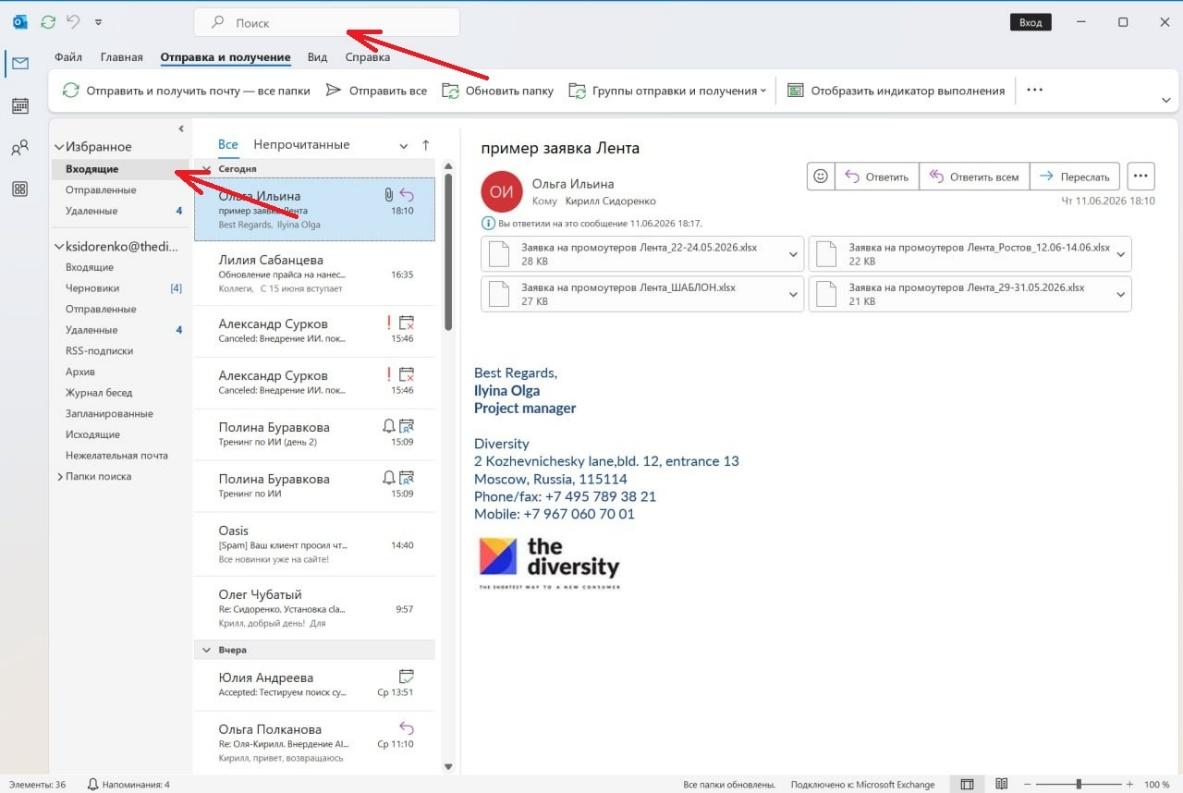
Открой Outlook и перейди в папку «Входящие».
В верхней панели открой поиск по письмам.
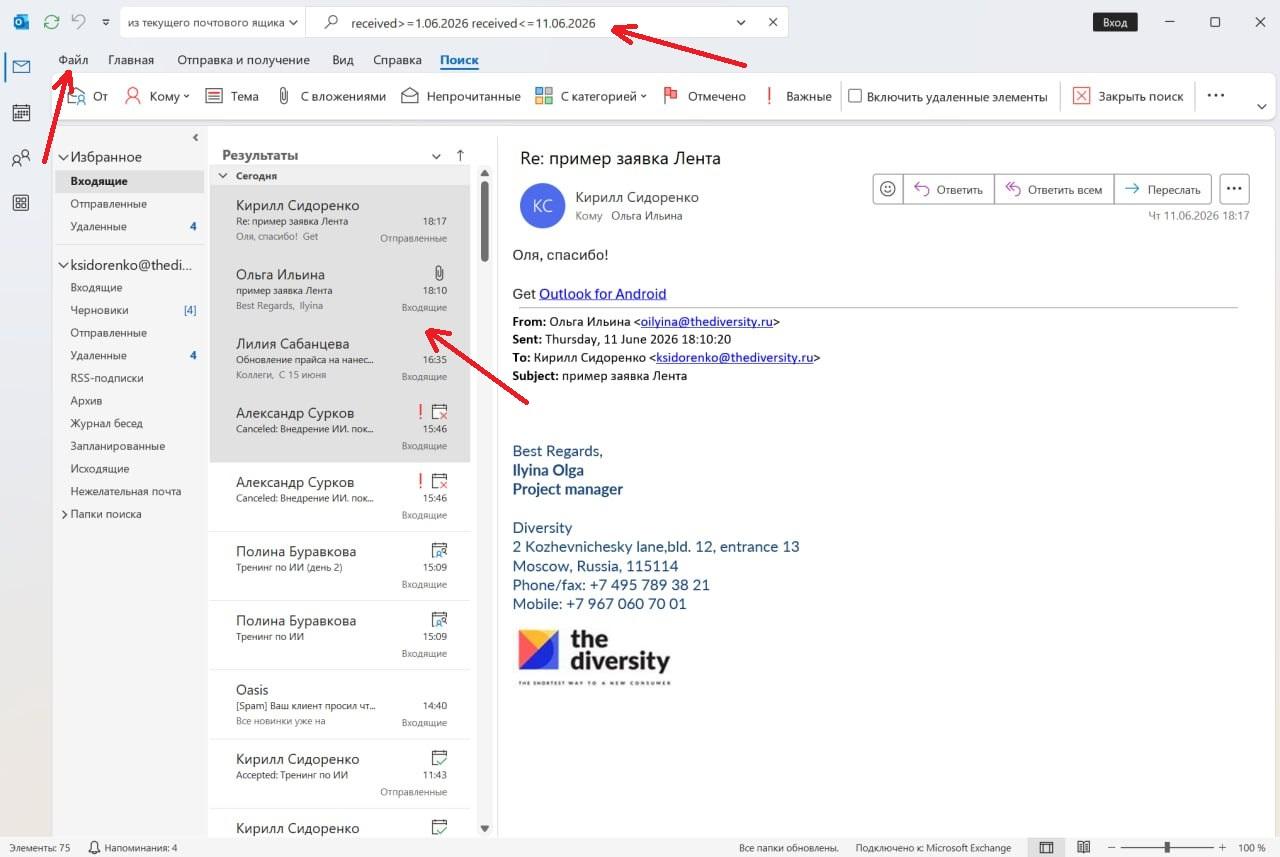
Укажи дату начала периода отсутствия в формате received>=30.06.2026.
Если нужен диапазон, укажи начало и конец периода в формате received>=30.05.2026 received<=30.06.2026.
Нажми Enter и дождись отсортированного списка писем в результатах поиска.
Нажми Ctrl + A, чтобы выбрать все найденные письма.
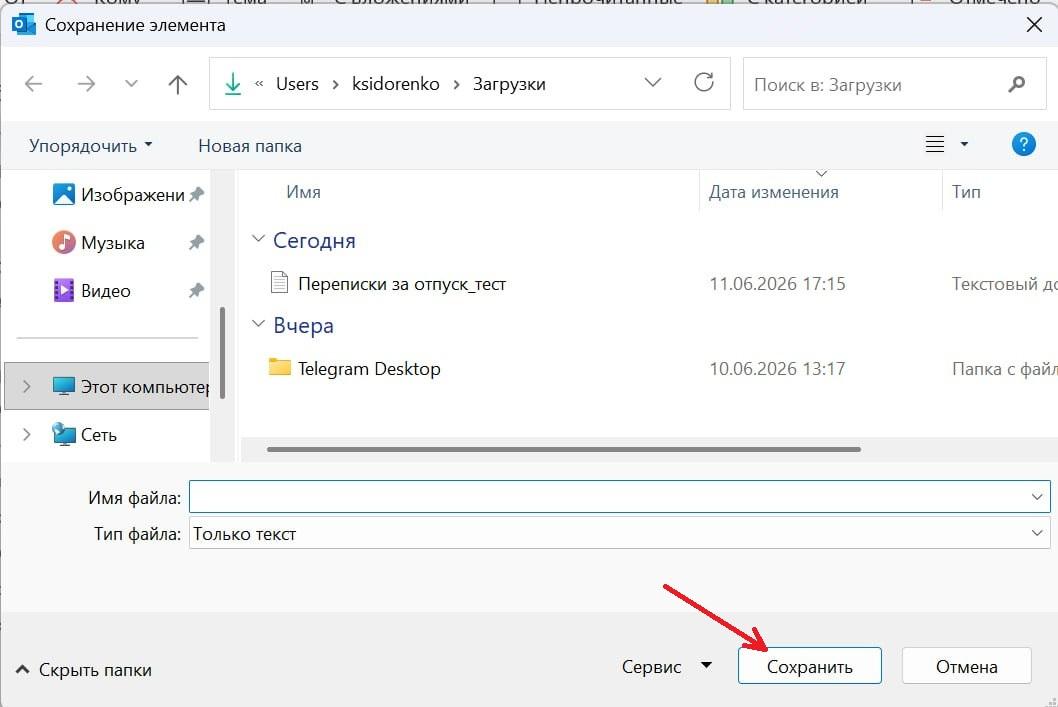
В левом верхнем углу выбери «Файл» -> «Сохранить как».
Выбери папку сохранения и сохрани файл почты в формате .txt.
Telegram Desktop
Открой Telegram Desktop на компьютере.
Перейди в нужный чат или группу.
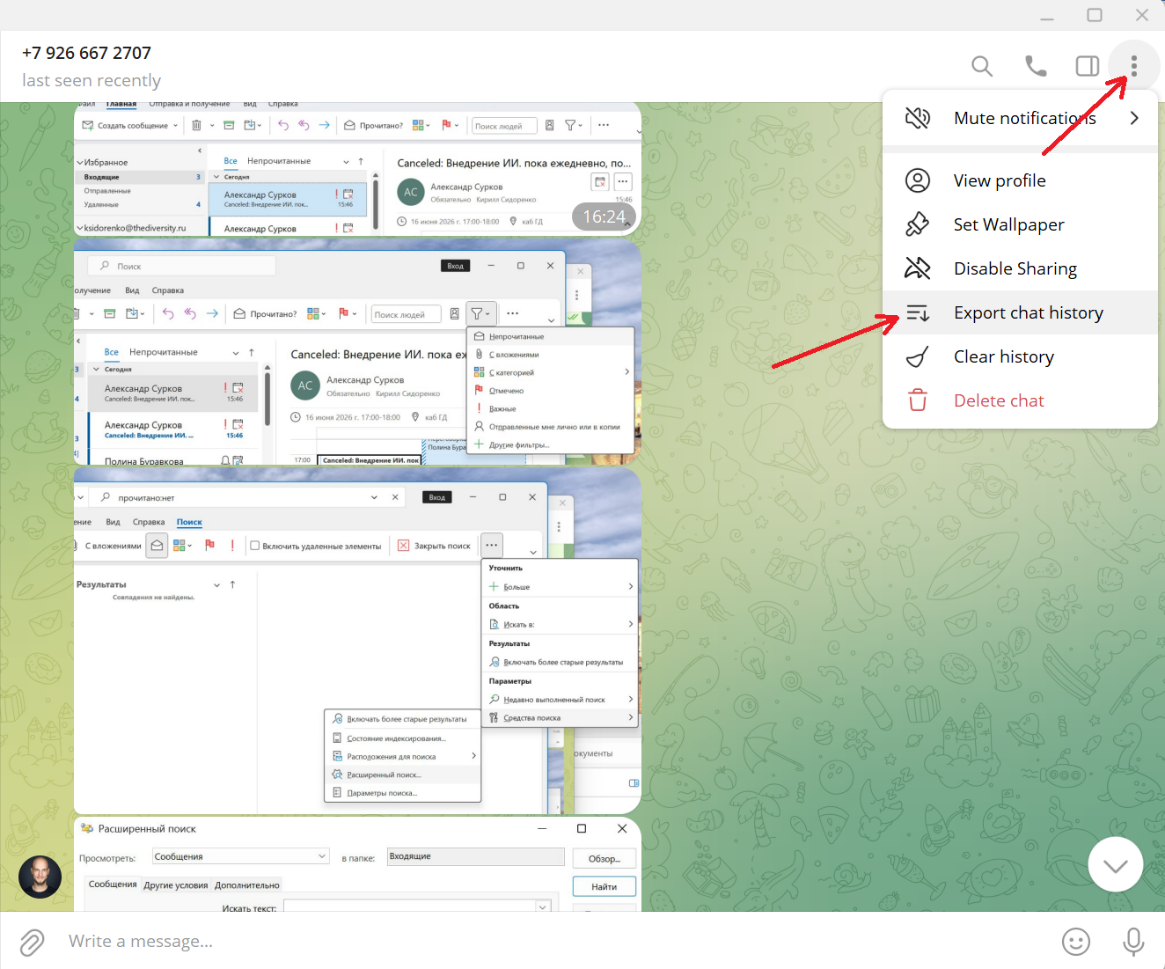
Нажми на три точки в правом верхнем углу.
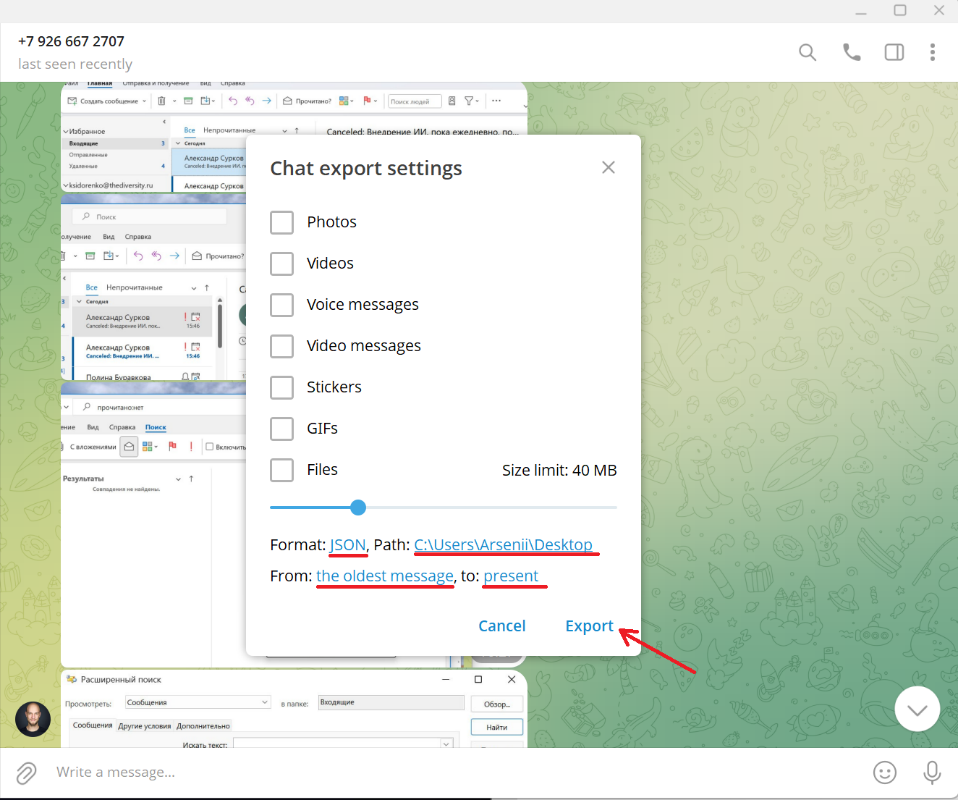
Выбери «Экспорт истории чата» или Export chat history.
Убери все галочки с дополнительных типов вложений, если для анализа нужен только текст.
Выбери формат JSON через поле «Формат».
Укажи папку сохранения и даты от начала отпуска до сегодняшнего дня, если нужен конкретный период.
Нажми «Экспорт» и дождись сохранения файла.
Повтори выгрузку для всех нужных Telegram-чатов или групп.
ChatGPT
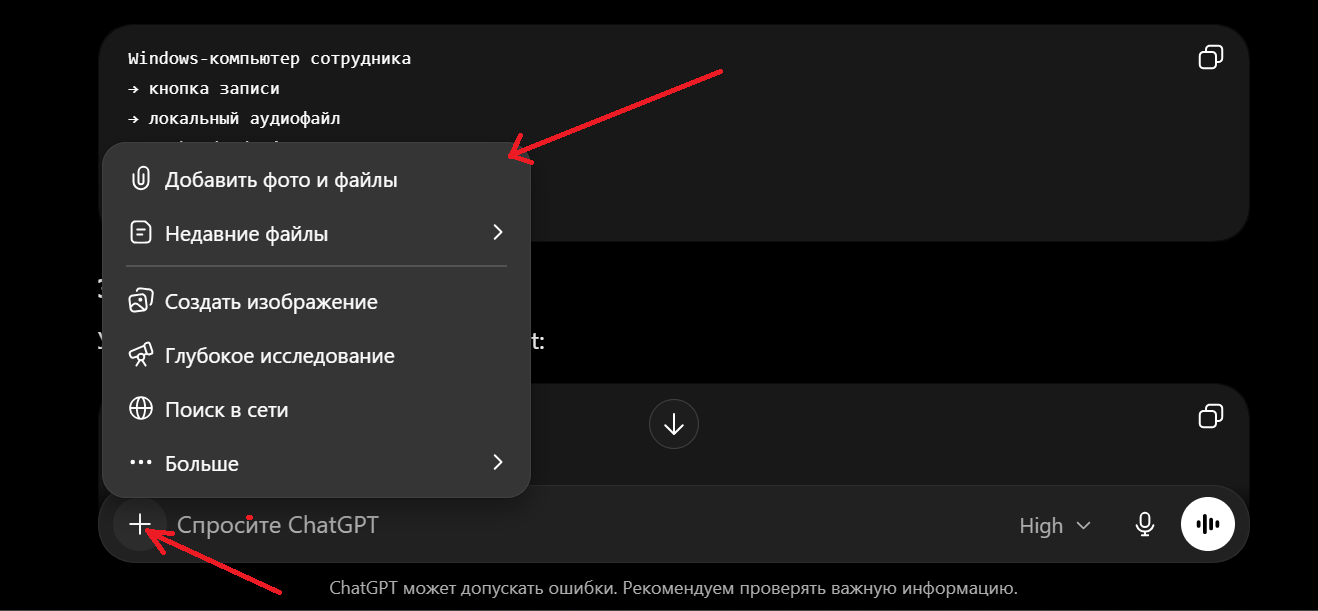
Открой ChatGPT и загрузи файл почты .txt и файлы Telegram .json.
Отправь AI-промпт для анализа выгруженных данных.
Проверь получившийся ответ. Задай уточняющие вопросы. Чат теперь помнит все про твою переписку :)
Пример промпта
Проанализируй предоставленные данные (почта + Telegram чаты) за время моего отпуска.

Задача:
1. Выдели все важные изменения и события.
2. Отфильтруй:
   - упоминания обо мне;
   - задачи и поручения;
   - дедлайны;
   - новые обсуждения проектов;
   - важные решения;
   - появление вложений / файлов / ссылок.
3. Убери шум: обычный чат, приветствия и неважные сообщения.

Формат результата:
- Краткие тезисы.
- Группировка по клиентам.
- В конце: список «что требует моего внимания сейчас».