Полный плагин с проверкой контрагентов, подбором уставных документов и подготовкой приложений подключайте через страницу «Юристы Diversity». Ниже описан прежний самостоятельный способ подключения проверки по ИНН.
Для общей установки и автоматических обновлений используйте помощника «Начать работу в Diversity». Сначала включите Full access, затем подключайте плагины. Ниже сохранён самостоятельный способ подключения.
Оглавление
Установка плагина
Выберите способ подключения
Вариант 1. Установить в приложении ChatGPT
Используйте актуальное приложение ChatGPT на компьютере и локальный чат в режиме Work или Codex с доступом к файлам. Промпт подготовит плагин в личном каталоге; установка завершается в разделе «Плагины» (Plugins).
- Откройте новый локальный чат и отправьте промпт ниже.
- Дождитесь сообщения о готовности плагина и названии каталога.
- Полностью закройте и снова откройте приложение ChatGPT.
- Откройте «Плагины» (Plugins), выберите личный источник, название которого сообщил агент, и найдите «Юристы Diversity Group».
- Откройте карточку и нажмите «+» / «Установить» (Install). Убедитесь, что плагин появился в разделе «Установленные» (Installed) и включён.
- Создайте новый локальный чат Work или Codex. Введите @, выберите «Юристы Diversity Group» и отправьте пробный запрос после промпта.
Подготовь локальный плагин «Юристы Diversity Group» для установки в приложении
ChatGPT через личный каталог плагинов. Используй формат Agent Plugins 1.0.

1. Определи домашний каталог пользователя: на Windows — %USERPROFILE%,
   на macOS — ~/. Не меняй переменные окружения.
   Исходники плагина: <домашний-каталог>/.codex/plugins/diversity-lawyers.
   Личный каталог: <домашний-каталог>/.agents/plugins/marketplace.json.
   Если локальные файлы недоступны, сообщи об этом.
2. Проверь существующие файлы. Если такой плагин уже есть в личном каталоге,
   используй его текущий source.path и не создавай вторую запись.
   Если файлы совпадают с указанными ниже, сохрани их.
   Если имя занято другим плагином или содержимое отличается,
   сначала опиши различия и сохрани резервную копию перед согласованным обновлением.
3. Создай в корне плагина следующие два файла.

plugin.json:
{
  "$schema": "https://agent-plugins.org/schemas/1.0.0/plugin.schema.json",
  "name": "diversity-lawyers",
  "version": "1.0.0",
  "description": "Проверка контрагентов и подрядчиков по ИНН.",
  "author": {
    "name": "Diversity Group"
  },
  "extensions": {
    "com.openai": {
      "interface": {
        "displayName": "Юристы Diversity Group",
        "shortDescription": "Проверка контрагентов и подрядчиков по ИНН.",
        "developerName": "Diversity Group",
        "category": "Productivity"
      }
    }
  }
}

mcp.json:
{
  "$schema": "https://agent-plugins.org/schemas/1.0.0/mcp.schema.json",
  "mcpServers": {
    "lawyers": {
      "type": "streamable-http",
      "url": "https://go.dvs.group/d1da90e2-19f5-4434-b5d9-f20d9e67a843"
    }
  }
}

4. Добавь плагин в массив plugins личного marketplace.json.
   Сохрани его существующие name, interface, остальные поля и все другие плагины.
   Если файла нет, создай объект с name "diversity-local",
   interface.displayName "Diversity — локальные плагины" и массивом plugins.
   Запись для нового плагина:
{
  "name": "diversity-lawyers",
  "source": {
    "source": "local",
    "path": "./.codex/plugins/diversity-lawyers"
  },
  "policy": {
    "installation": "AVAILABLE",
    "authentication": "ON_INSTALL"
  },
  "category": "Productivity"
}

   source.path должен начинаться с ./ и указывать на фактическую папку плагина
   относительно домашнего каталога, а не папки .agents/plugins.
   Для уже существующей записи сохрани её рабочий путь.
5. Проверь JSON всех файлов, соответствие name в манифесте и каталоге,
   отсутствие дубликата и точный адрес сервера. Сохраняй изменения атомарно.
   Аутентификация сервера — No Auth. Не добавляй токены, OAuth, skills,
   hooks или исполняемые скрипты. Не редактируй config.toml и кэш plugins/cache:
   установку и регистрацию выполнит приложение через каталог плагинов.
6. Сообщи название личного каталога и плагина. Попроси меня полностью
   перезапустить ChatGPT, открыть Plugins, выбрать этот источник и установить
   «Юристы Diversity Group» кнопкой «+» / Install. Затем открыть новый локальный чат
   и выбрать плагин через @. Не закрывай приложение самостоятельно.
   Подготовка файлов ещё не означает, что плагин установлен и его инструменты
   доступны: это нужно проверить после установки в новом чате.
Пробный запрос после выбора плагина: «Проверь контрагента по ИНН 7723633495.»
Если вы использовали прежнюю инструкцию с отдельным MCP-подключением, сначала проверьте работу нового плагина. Затем попросите агента отключить только старое отдельное подключение к тому же адресу, чтобы инструменты не дублировались.
Этот локальный плагин предназначен для приложения на компьютере. Для работы в браузере используйте следующий раздел.
Вариант 2. Настроить в браузере
Откройте ChatGPT в браузере и выполните следующие шаги.
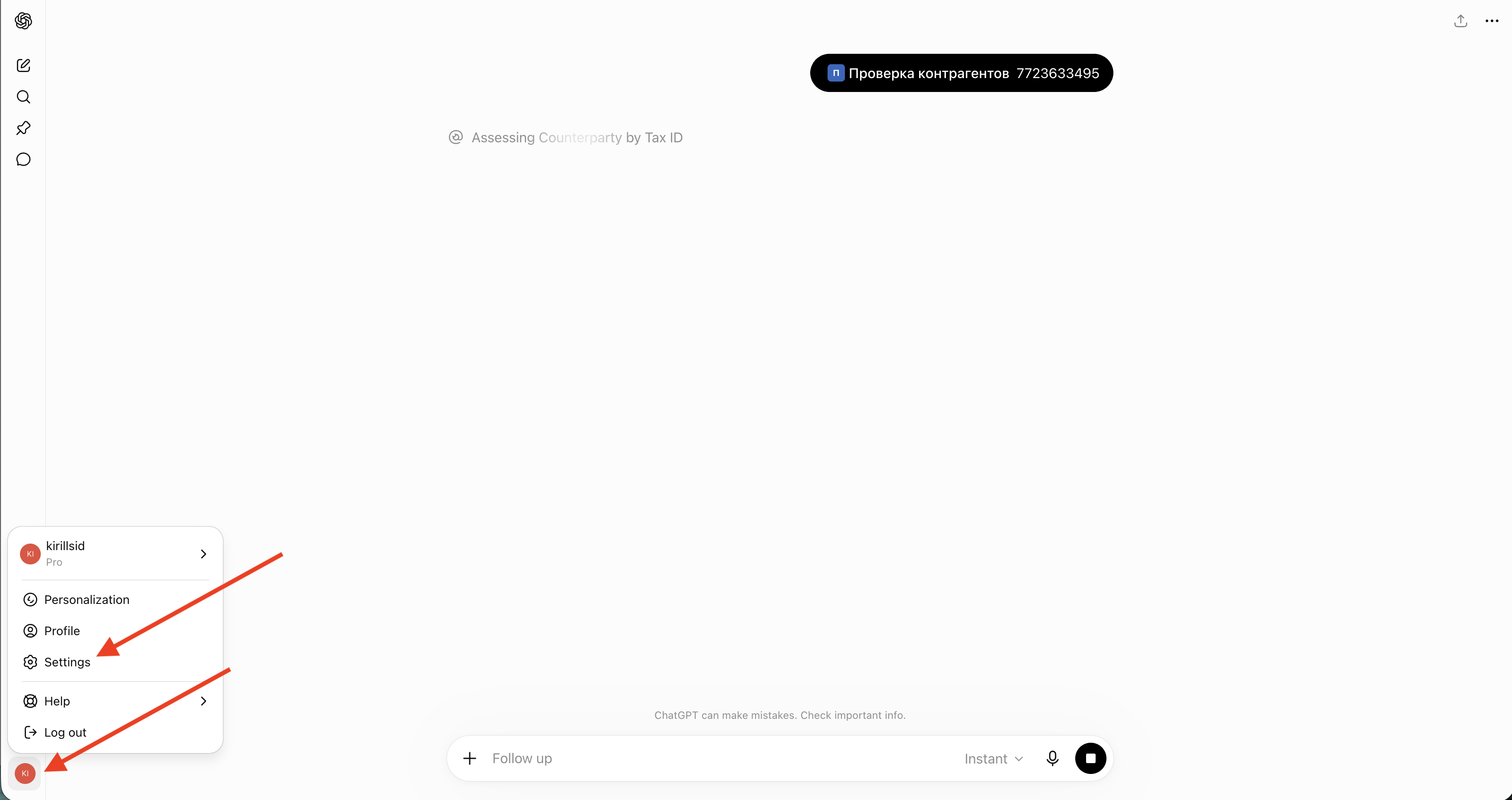
1. Откройте настройки ChatGPT
Нажмите на значок профиля в левом нижнем углу и выберите «Настройки» (Settings).
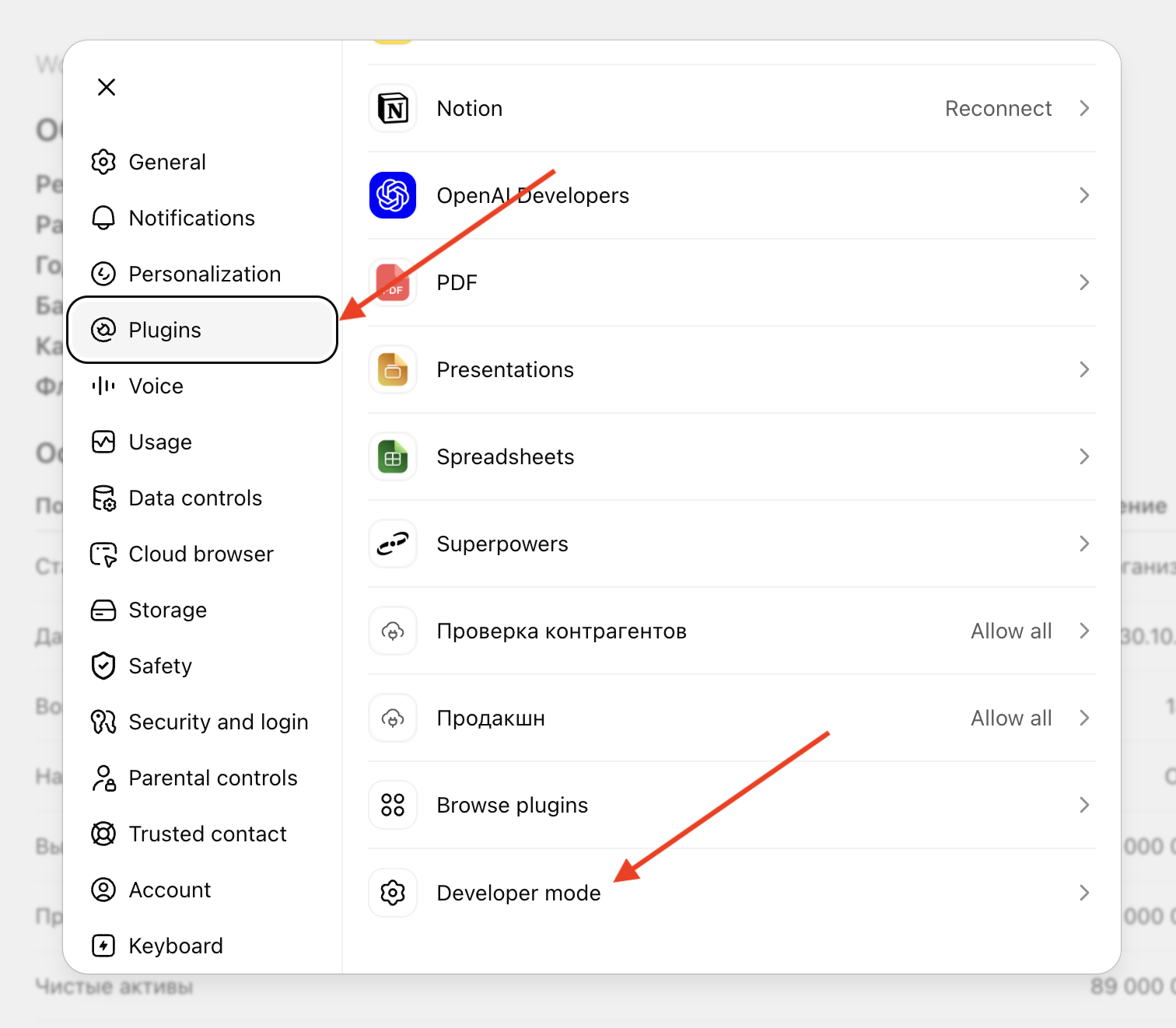
2. Перейдите к режиму разработчика
В настройках откройте раздел «Плагины» (Plugins), затем выберите «Режим разработчика» (Developer mode).
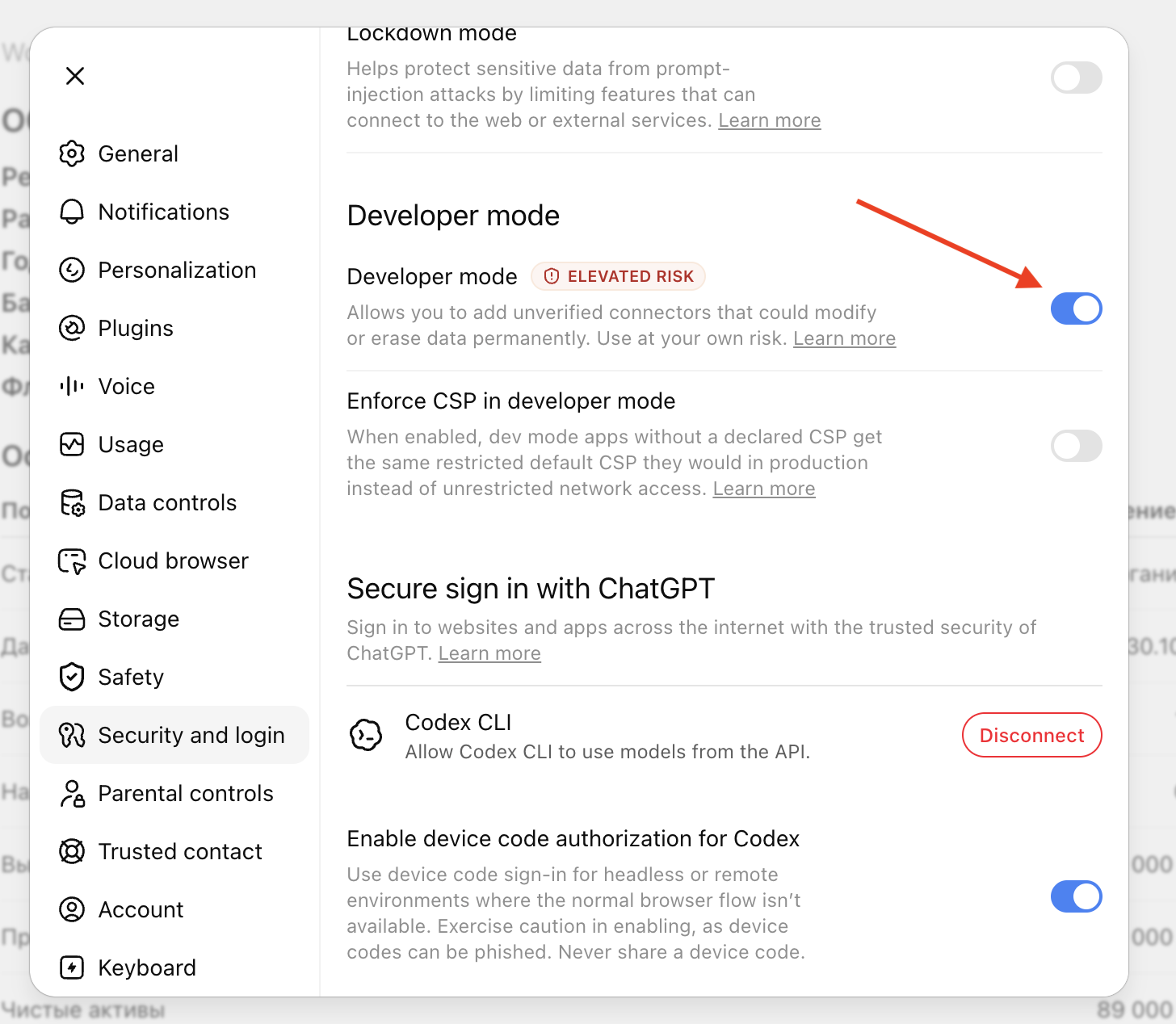
3. Включите режим разработчика
Включите переключатель «Режим разработчика» (Developer mode). ChatGPT предупредит о рисках подключения непроверенных серверов — продолжайте только с корпоративным адресом из этой инструкции.
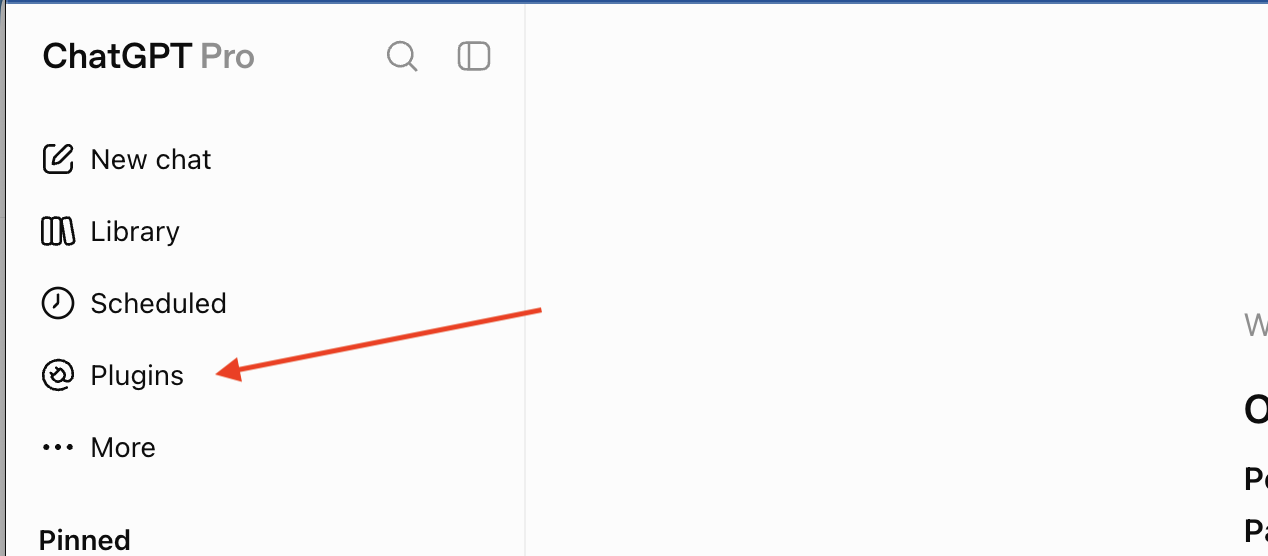
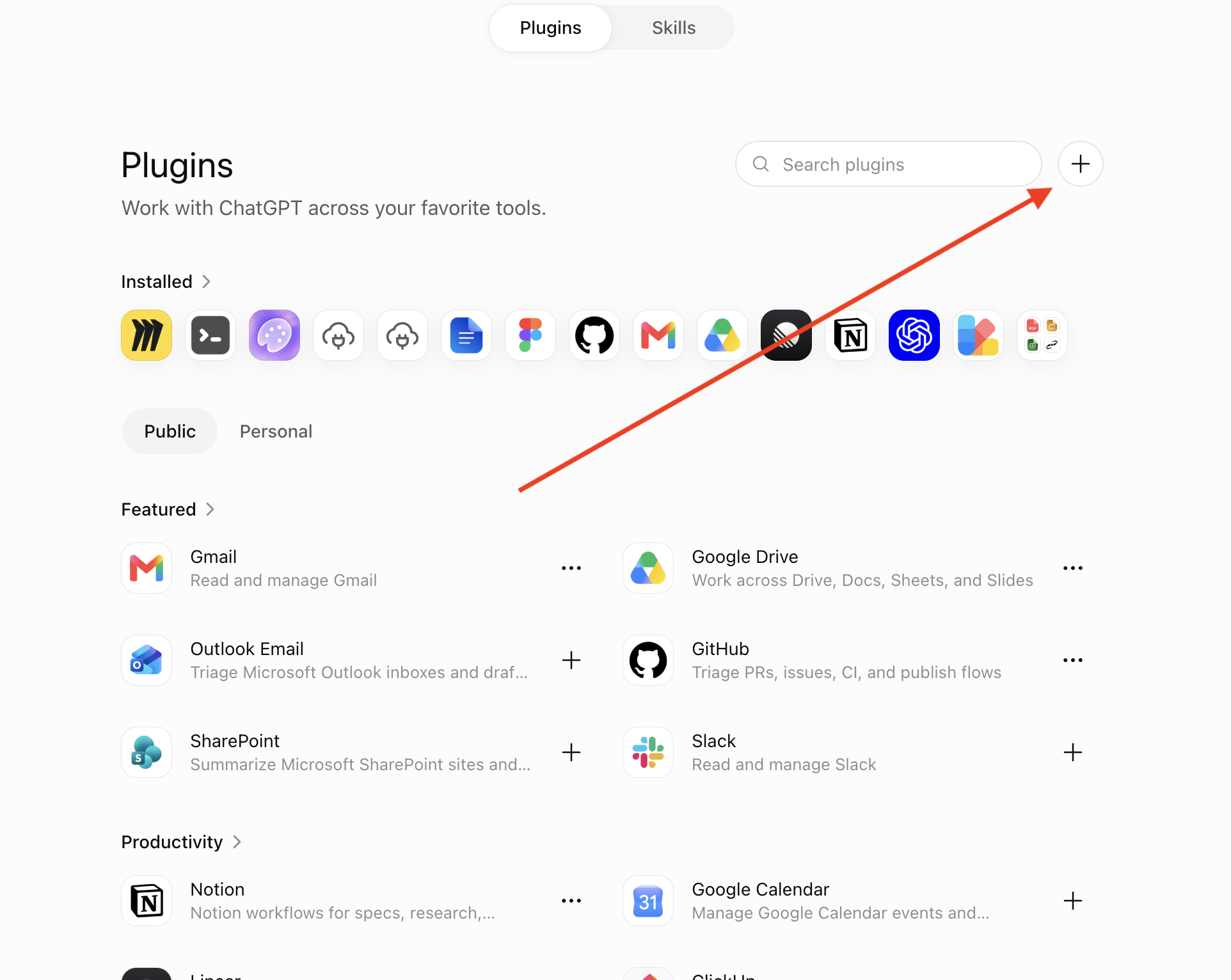
4. Откройте каталог плагинов
Закройте настройки и в левом меню ChatGPT выберите «Плагины» (Plugins).
5. Добавьте новый плагин
На странице плагинов нажмите кнопку «+» справа от строки поиска.
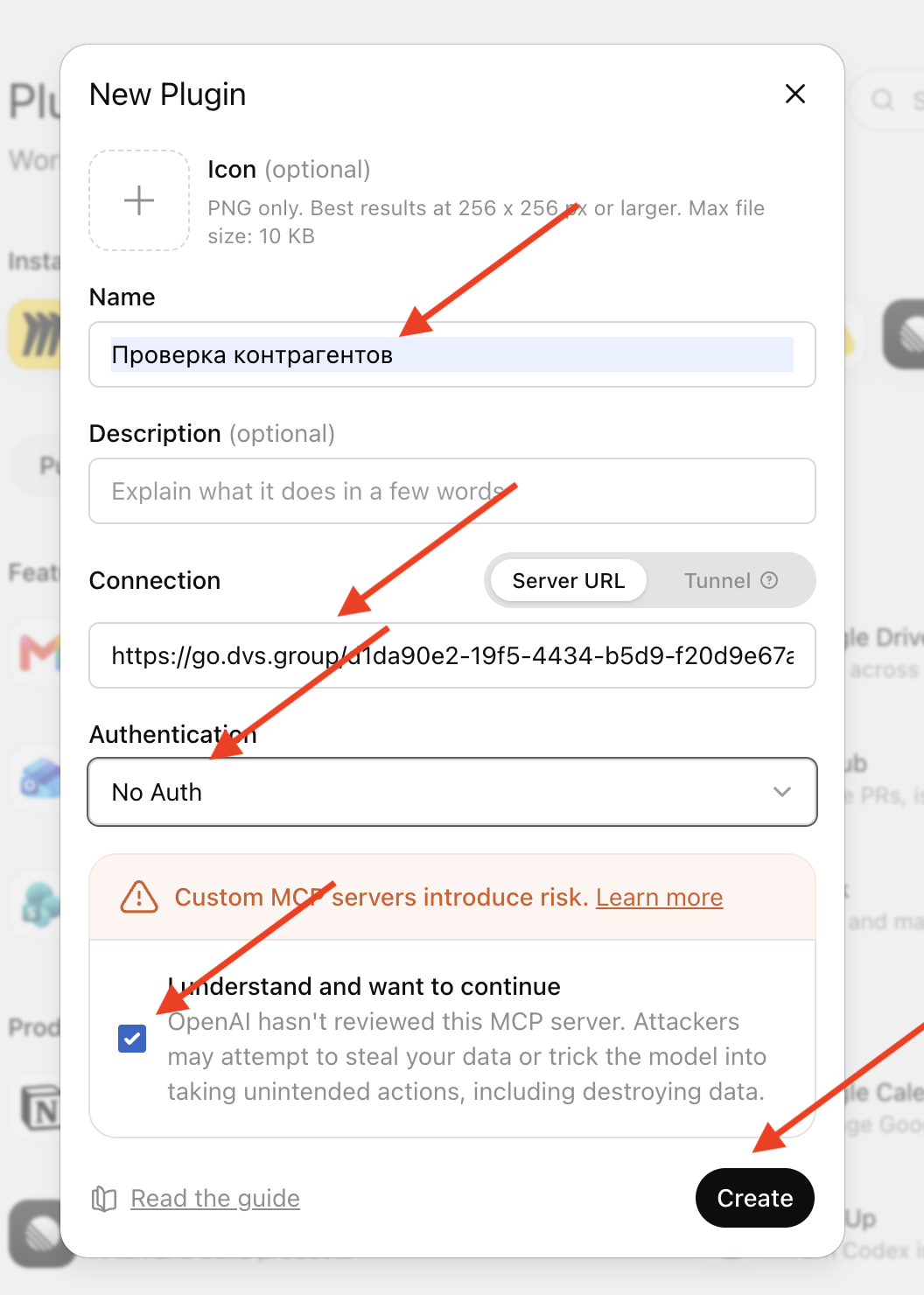
6. Заполните параметры MCP
Укажите следующие значения:
- Название: Юристы Diversity Group
- Подключение: URL сервера (Server URL)
- Адрес сервера:
https://go.dvs.group/d1da90e2-19f5-4434-b5d9-f20d9e67a843 - Аутентификация: Без авторизации (No Auth)
Отметьте подтверждение «Я понимаю и хочу продолжить», затем нажмите «Создать» (Create).
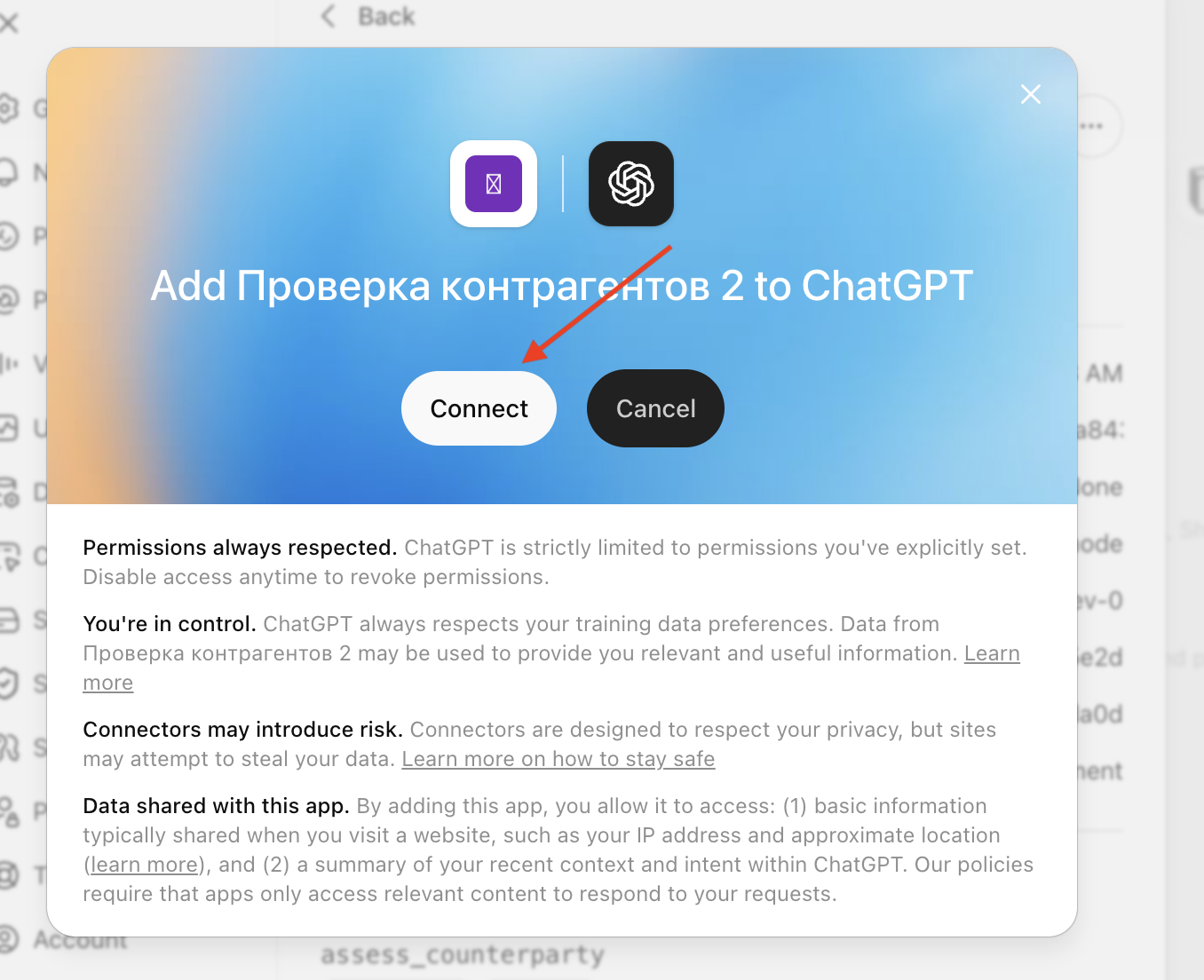
7. Подтвердите подключение
В открывшемся окне нажмите «Подключить» (Connect).
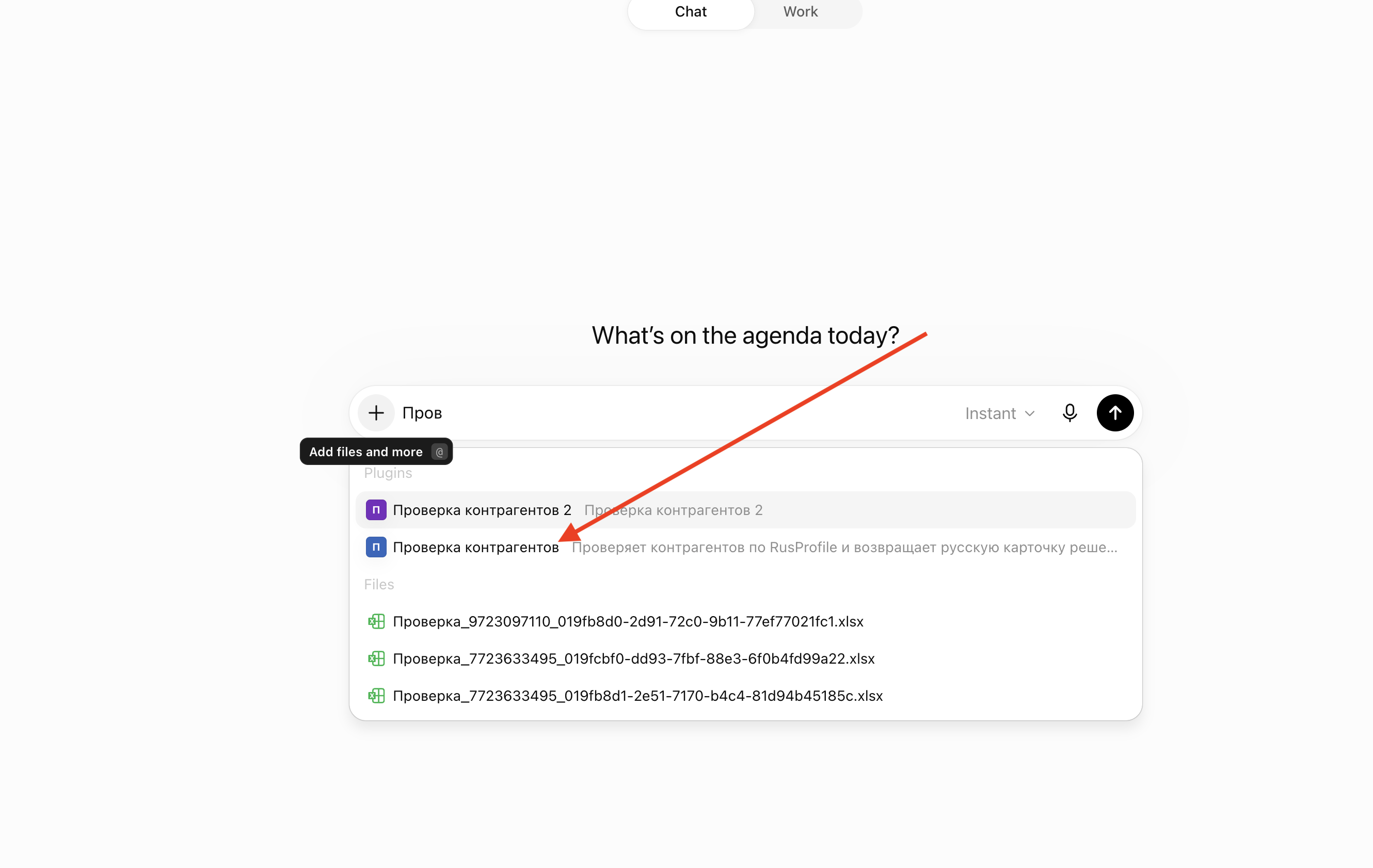
8. Запустите проверку
Создайте новый чат и нажмите «+» в строке сообщения. В строке сообщения начните набирать «Юристы Diversity Group» — нужный плагин появится в списке. Выберите его, затем напишите, например: «Проверь контрагента по ИНН 7723633495».
Готово
Теперь MCP можно выбирать в новых чатах и использовать для проверки компаний по ИНН.
Пример готового чата
Посмотрите, как выглядит проверка после подключения. Открыть пример готового чата →
Обновление плагина
В приложении ChatGPT
Для обновления файлов локального плагина повторите установочный промпт из актуальной версии этой инструкции. Агент проверит различия и обновит существующую папку после согласования. Полностью перезапустите ChatGPT, проверьте «Юристы Diversity Group» в разделе Plugins → Installed и начните новый чат.
Если изменились только инструменты корпоративного сервера, начните с нового чата после перезапуска приложения. При сохранении ошибки попросите агента проверить подключение внутри установленного плагина.
В браузере
Изменения набора инструментов MCP могут не примениться автоматически.
1. Откройте управление плагином
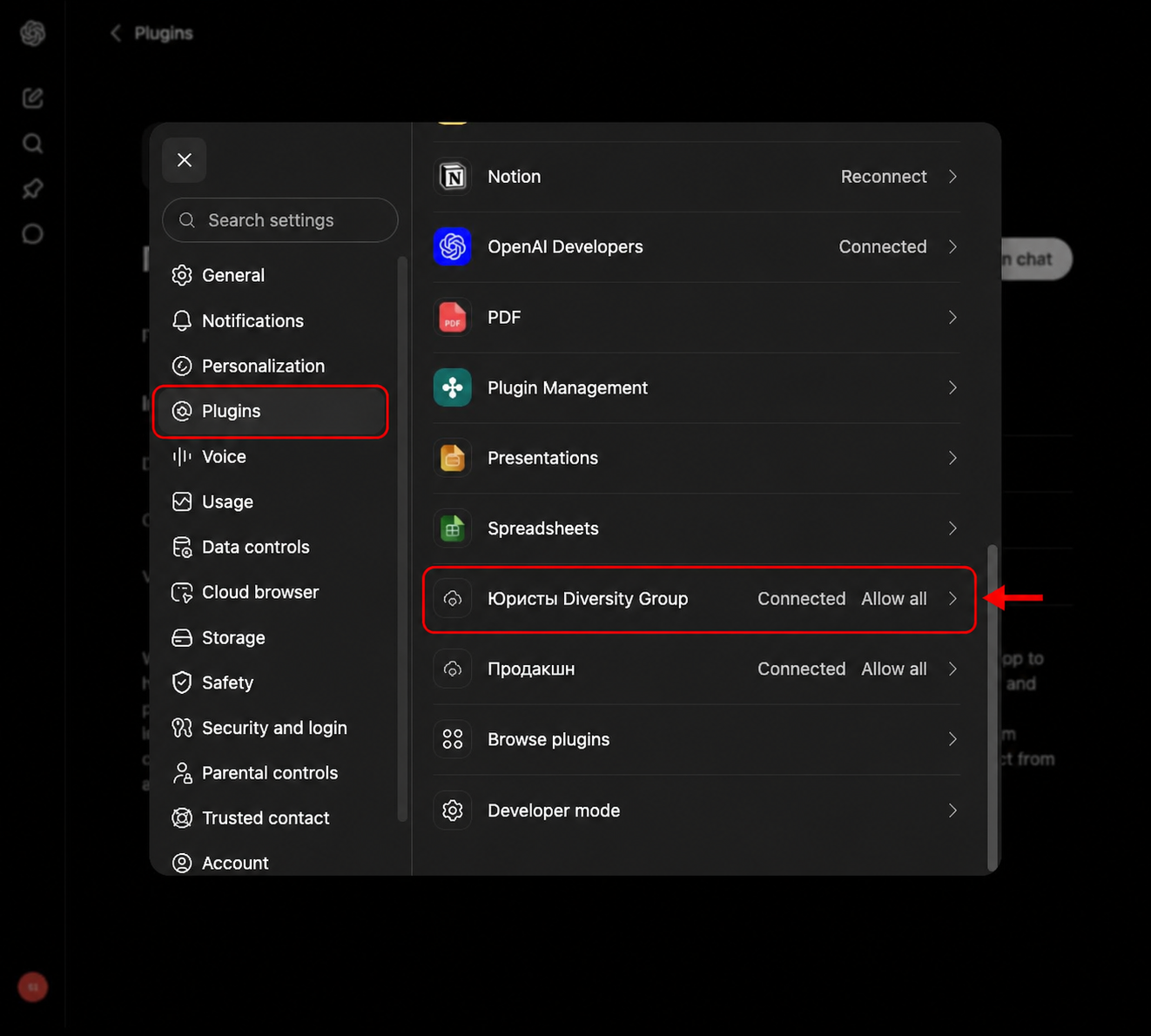
Нажмите значок профиля в левом нижнем углу ChatGPT и выберите «Настройки» (Settings).
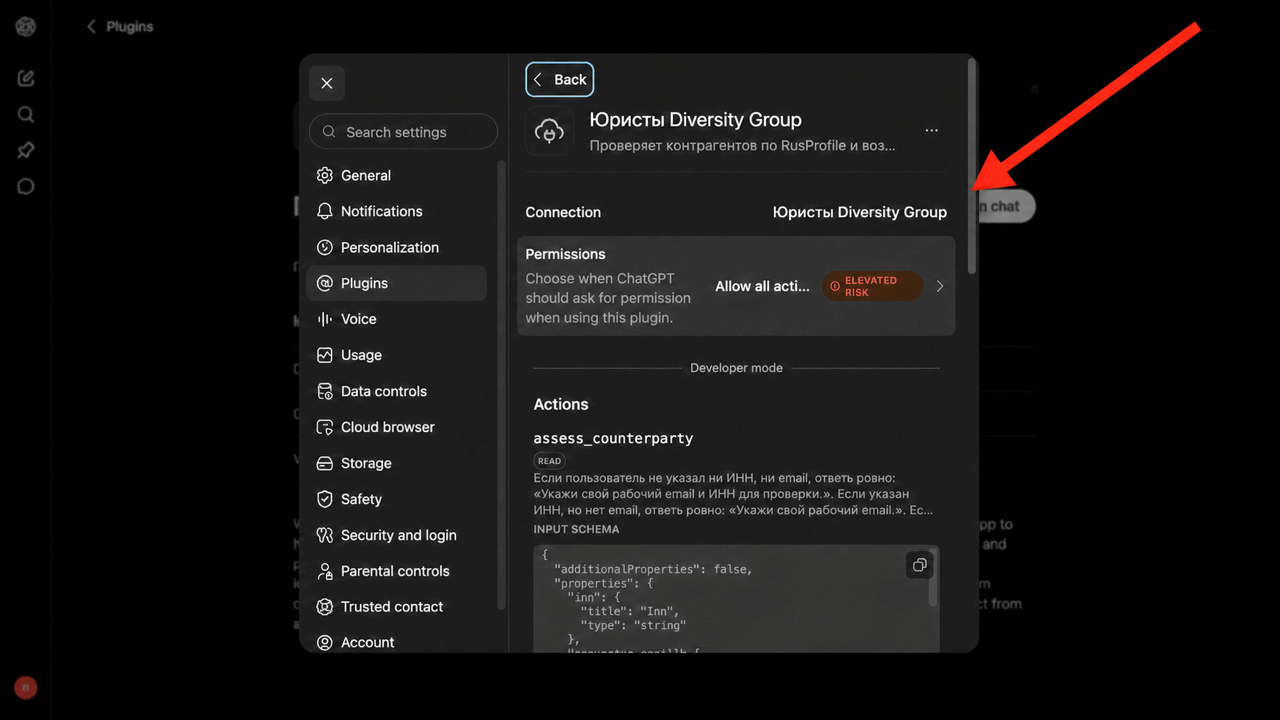
В открывшемся окне настроек откройте раздел «Плагины» (Plugins). Если список длинный, прокрутите его вниз и найдите строку «Юристы Diversity Group». Нажмите на эту строку — откроется окно управления плагином.
2. Прокрутите окно вниз
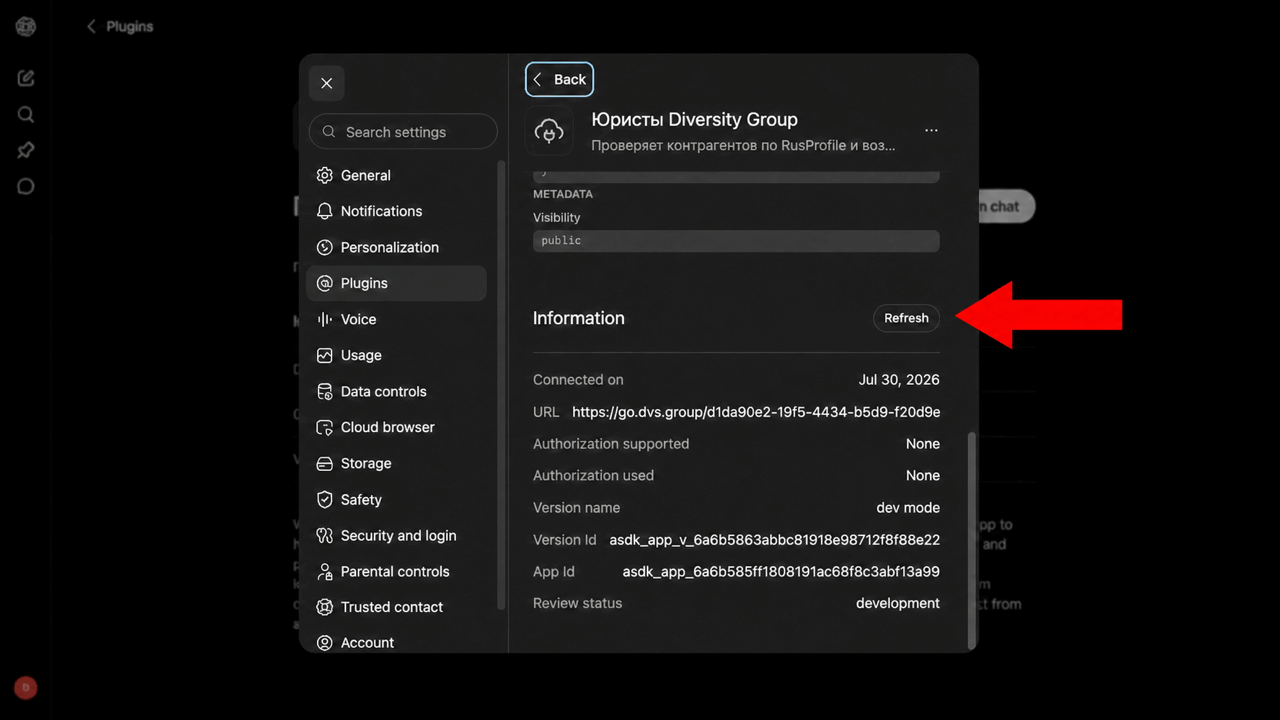
Открыв настройки плагина, прокрутите окно вниз до раздела Information. Кнопка обновления находится под длинным списком действий и не видна в верхней части окна.
3. Обновите плагин
Нажмите кнопку «Обновить» (Refresh), чтобы обновить действия плагина. Дождитесь завершения обновления.
Если кнопки обновления нет, удалите текущее подключение и повторите установку плагина по тому же адресу сервера.
4. Проверьте обновление
Создайте новый чат, выберите «Юристы Diversity Group» и выполните тестовую проверку компании по ИНН.
Документация
Проверено 9 сентября 2026 года по официальной документации OpenAI: установка плагинов и пакет плагина и личный каталог.