Для общей установки и автоматических обновлений используйте помощника «Начать работу в Diversity». Сначала включите Full access, затем подключайте плагины. Ниже сохранён самостоятельный способ подключения.
Плагин Diversity Info ищет документы на общем диске Diversity — брендбуки, презентации, кейсы, брифы, договоры и отчёты — и читает их прямо в чате. В ответе агент указывает путь к файлу и номер страницы.
Это та же база знаний, что у Telegram-бота @diversity_info_bot (кнопка «Запустить» выше), но отвечает модель вашего ChatGPT или Claude, и результат можно сразу использовать в текущей задаче. Бот остаётся: он удобнее с телефона и не требует настройки.
Сервер закрыт корпоративным входом через Keycloak: при подключении откроется страница sso-ai.dvs.group, где нужно войти корпоративной учётной записью и подтвердить доступ. Пароль никуда, кроме этой страницы, не вводится.
Оглавление
- Установка плагина
- Установка в приложении ChatGPT
- Установка в браузере
- Подключение в Claude
- Как пользоваться
- Обновление плагина
Установка плагина
Выберите способ подключения
Вариант 1. Установить в приложении ChatGPT
Используйте актуальное приложение ChatGPT на компьютере и локальный чат в режиме Work или Codex с доступом к файлам. Промпт подготовит плагин в личном каталоге; установка завершается в разделе «Плагины» (Plugins).
- Откройте новый локальный чат и отправьте промпт ниже.
- Дождитесь сообщения о готовности плагина и названии каталога.
- Полностью закройте и снова откройте приложение ChatGPT.
- Откройте «Плагины» (Plugins), выберите личный источник, название которого сообщил агент, и найдите «Diversity Info».
- Откройте карточку и нажмите «+» / «Установить» (Install). Приложение откроет страницу входа Keycloak — войдите корпоративной учётной записью и нажмите «Да» на экране согласия. Убедитесь, что плагин появился в разделе «Установленные» (Installed) и включён.
- Создайте новый локальный чат Work или Codex. Введите @, выберите «Diversity Info» и отправьте пробный запрос после промпта.
Подготовь локальный плагин «Diversity Info» для установки в приложении
ChatGPT через личный каталог плагинов. Используй формат Agent Plugins 1.0.

1. Определи домашний каталог пользователя: на Windows — %USERPROFILE%,
   на macOS — ~/. Не меняй переменные окружения.
   Исходники плагина: <домашний-каталог>/.codex/plugins/diversity-infobot.
   Личный каталог: <домашний-каталог>/.agents/plugins/marketplace.json.
   Если локальные файлы недоступны, сообщи об этом.
2. Проверь существующие файлы. Если такой плагин уже есть в личном каталоге,
   используй его текущий source.path и не создавай вторую запись.
   Если файлы совпадают с указанными ниже, сохрани их.
   Если имя занято другим плагином или содержимое отличается,
   сначала опиши различия и сохрани резервную копию перед согласованным обновлением.
3. Создай в корне плагина следующие два файла.

plugin.json:
{
  "$schema": "https://agent-plugins.org/schemas/1.0.0/plugin.schema.json",
  "name": "diversity-infobot",
  "version": "1.0.0",
  "description": "Поиск и чтение документов общего диска Diversity со ссылками на файлы и страницы.",
  "author": {
    "name": "Diversity Group"
  },
  "extensions": {
    "com.openai": {
      "interface": {
        "displayName": "Diversity Info",
        "shortDescription": "Поиск и чтение документов общего диска Diversity.",
        "developerName": "Diversity Group",
        "category": "Productivity"
      }
    }
  }
}

mcp.json:
{
  "$schema": "https://agent-plugins.org/schemas/1.0.0/mcp.schema.json",
  "mcpServers": {
    "infobot": {
      "type": "streamable-http",
      "url": "https://infobot.dvs.group/mcp"
    }
  }
}

4. Добавь плагин в массив plugins личного marketplace.json.
   Сохрани его существующие name, interface, остальные поля и все другие плагины.
   Если файла нет, создай объект с name "diversity-local",
   interface.displayName "Diversity — локальные плагины" и массивом plugins.
   Запись для нового плагина:
{
  "name": "diversity-infobot",
  "source": {
    "source": "local",
    "path": "./.codex/plugins/diversity-infobot"
  },
  "policy": {
    "installation": "AVAILABLE",
    "authentication": "ON_INSTALL"
  },
  "category": "Productivity"
}

   source.path должен начинаться с ./ и указывать на фактическую папку плагина
   относительно домашнего каталога, а не папки .agents/plugins.
   Для уже существующей записи сохрани её рабочий путь.
5. Проверь JSON всех файлов, соответствие name в манифесте и каталоге,
   отсутствие дубликата и точный адрес сервера. Сохраняй изменения атомарно.
   Аутентификация сервера — OAuth: вход корпоративной учётной записью
   приложение выполнит само при установке. Не добавляй токены, заголовки,
   идентификаторы клиента, skills, hooks или исполняемые скрипты.
   Не редактируй config.toml и кэш plugins/cache: установку и регистрацию
   выполнит приложение через каталог плагинов.
6. Сообщи название личного каталога и плагина. Попроси меня полностью
   перезапустить ChatGPT, открыть Plugins, выбрать этот источник и установить
   «Diversity Info» кнопкой «+» / Install, затем войти корпоративной
   учётной записью. После этого открыть новый локальный чат и выбрать плагин
   через @. Не закрывай приложение самостоятельно.
   Подготовка файлов ещё не означает, что плагин установлен и его инструменты
   доступны: это нужно проверить после установки и входа в новом чате.
Пробный запрос после выбора плагина: «Найди брендбук клиента и покажи основные цвета со ссылкой на файл.»
Если вход не открылся при установке и инструменты не появились в новой задаче, выполните вход командой. Откройте «Терминал» (macOS) или «Командную строку» (Windows) и вставьте:
codex mcp login infobot --scopes "mcp:infobot,offline_access"Команда напечатает ссылку и откроет браузер: войдите корпоративной учётной записью и подтвердите доступ. Не закрывайте окно терминала, пока не появится сообщение об успешном входе. Затем откройте новую задачу — инструменты появятся.
Области в команде обязательны: без них Codex просит у Keycloak область openid, которой у него нет, и регистрация клиента завершается отказом. После входа повторять команду не нужно: доступ продлевается сам.
Вариант 2. Настроить в браузере
Откройте ChatGPT в браузере и выполните следующие шаги. Первые шаги такие же, как для других корпоративных плагинов.
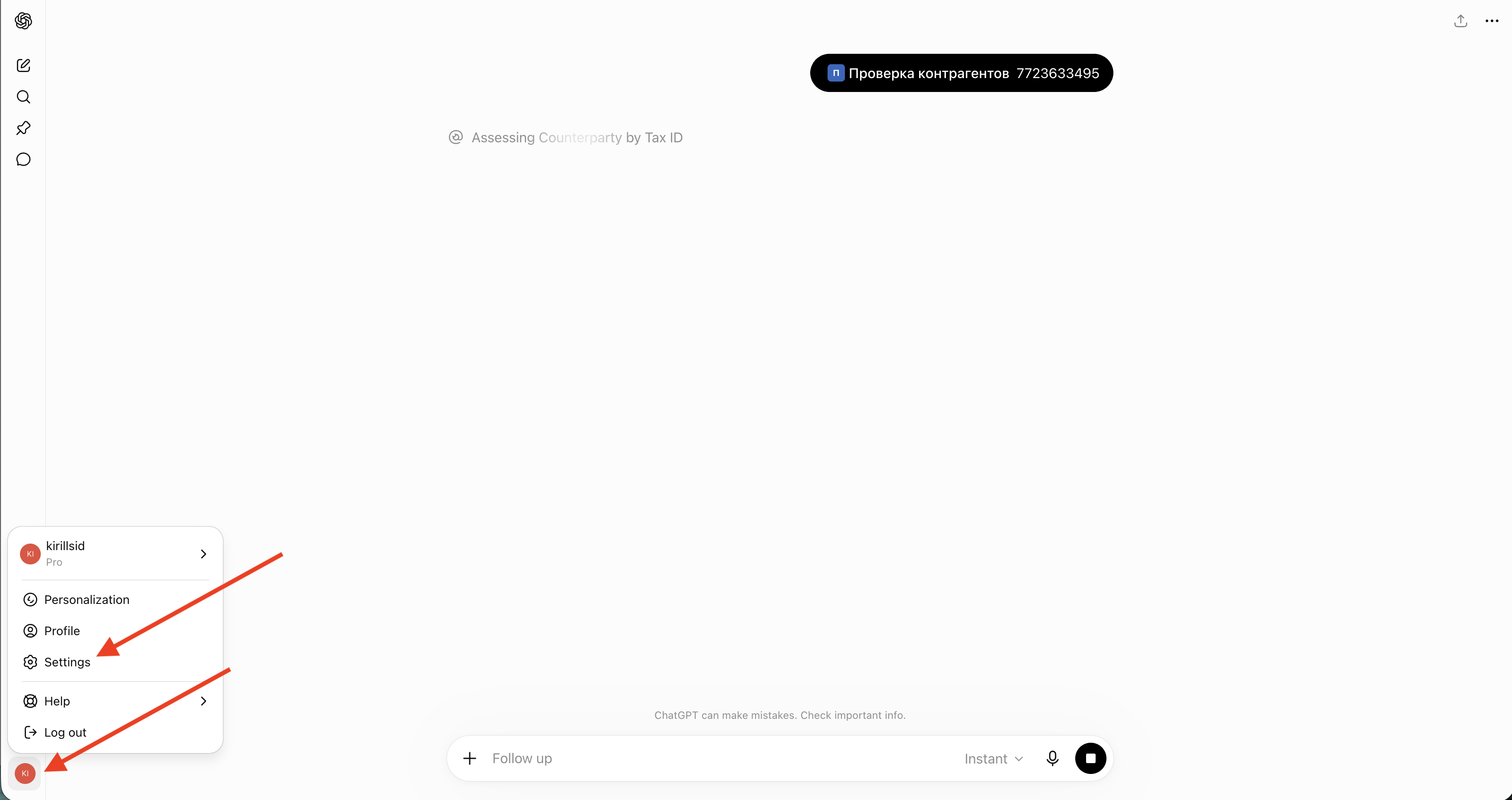
1. Откройте настройки ChatGPT
Нажмите на значок профиля в левом нижнем углу и выберите «Настройки» (Settings).
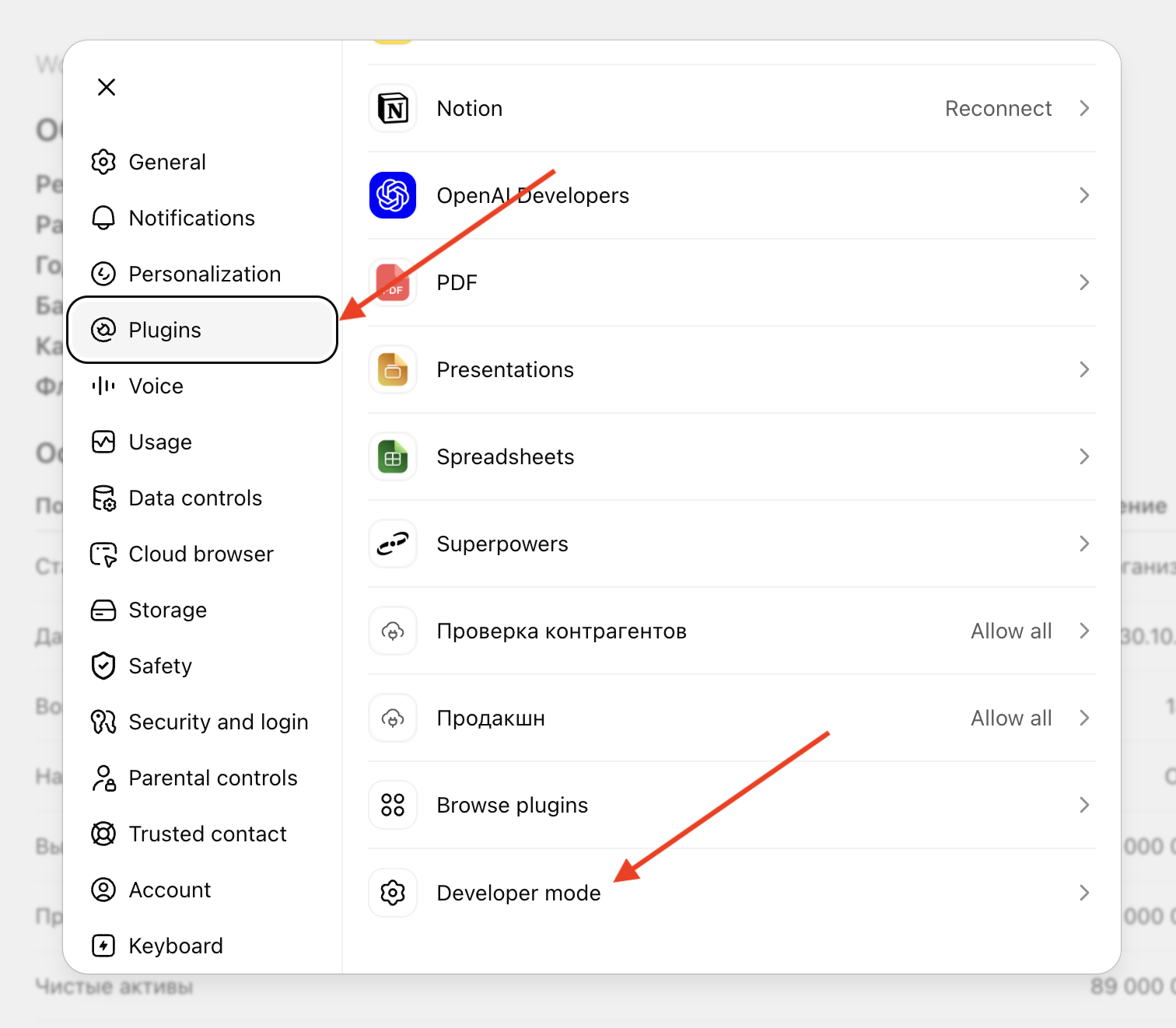
2. Перейдите к режиму разработчика
В настройках откройте раздел «Плагины» (Plugins), затем выберите «Режим разработчика» (Developer mode).
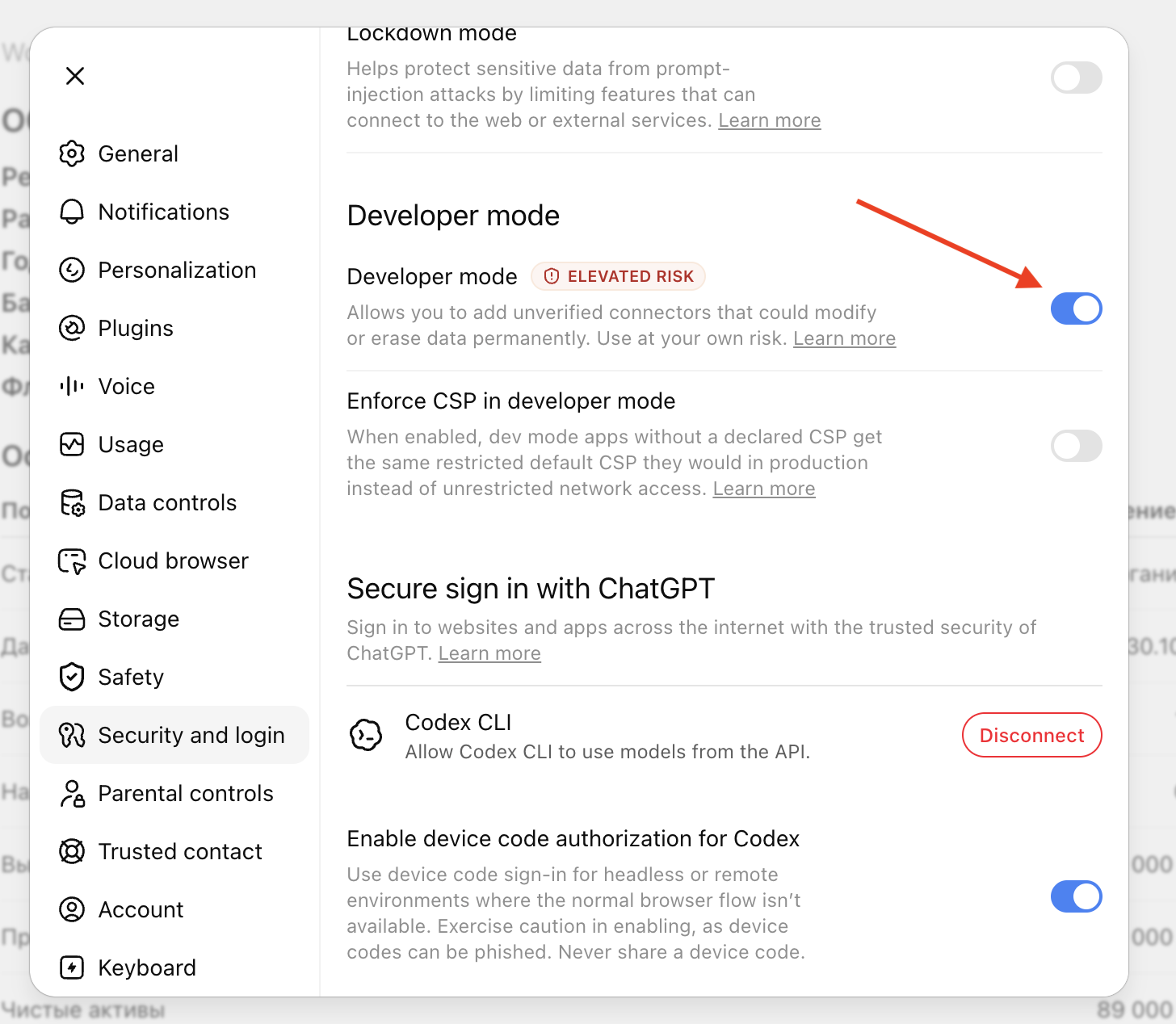
3. Включите режим разработчика
Включите переключатель «Режим разработчика» (Developer mode). ChatGPT предупредит о рисках подключения непроверенных серверов — продолжайте только с корпоративным адресом из этой инструкции.
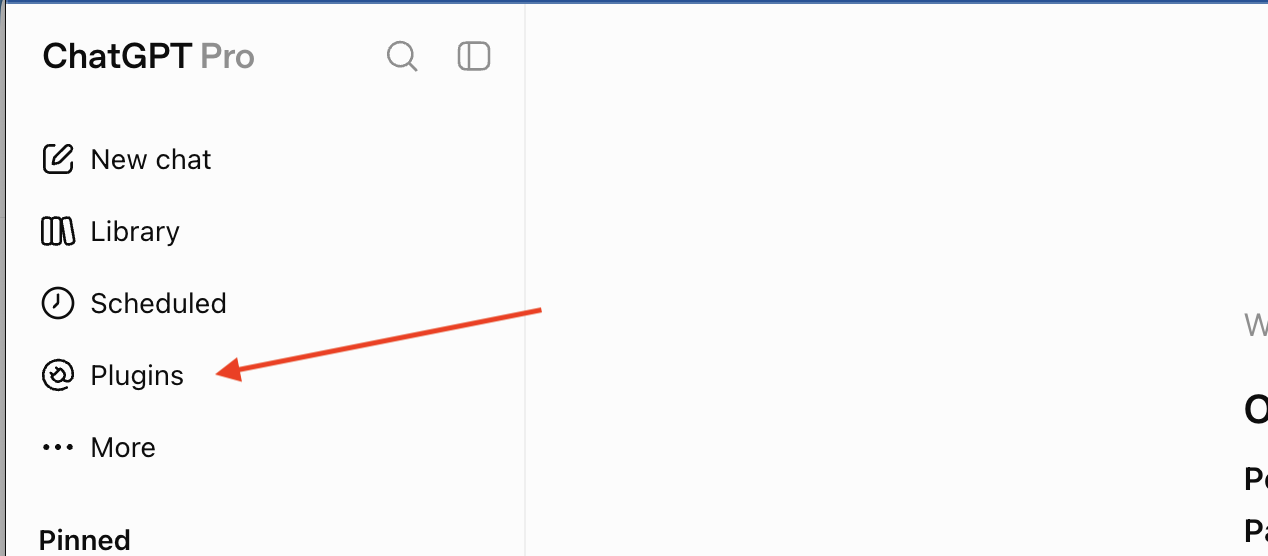
4. Откройте каталог плагинов
Закройте настройки и в левом меню ChatGPT выберите «Плагины» (Plugins).
5. Добавьте новый плагин
На странице плагинов нажмите кнопку «+» справа от строки поиска.
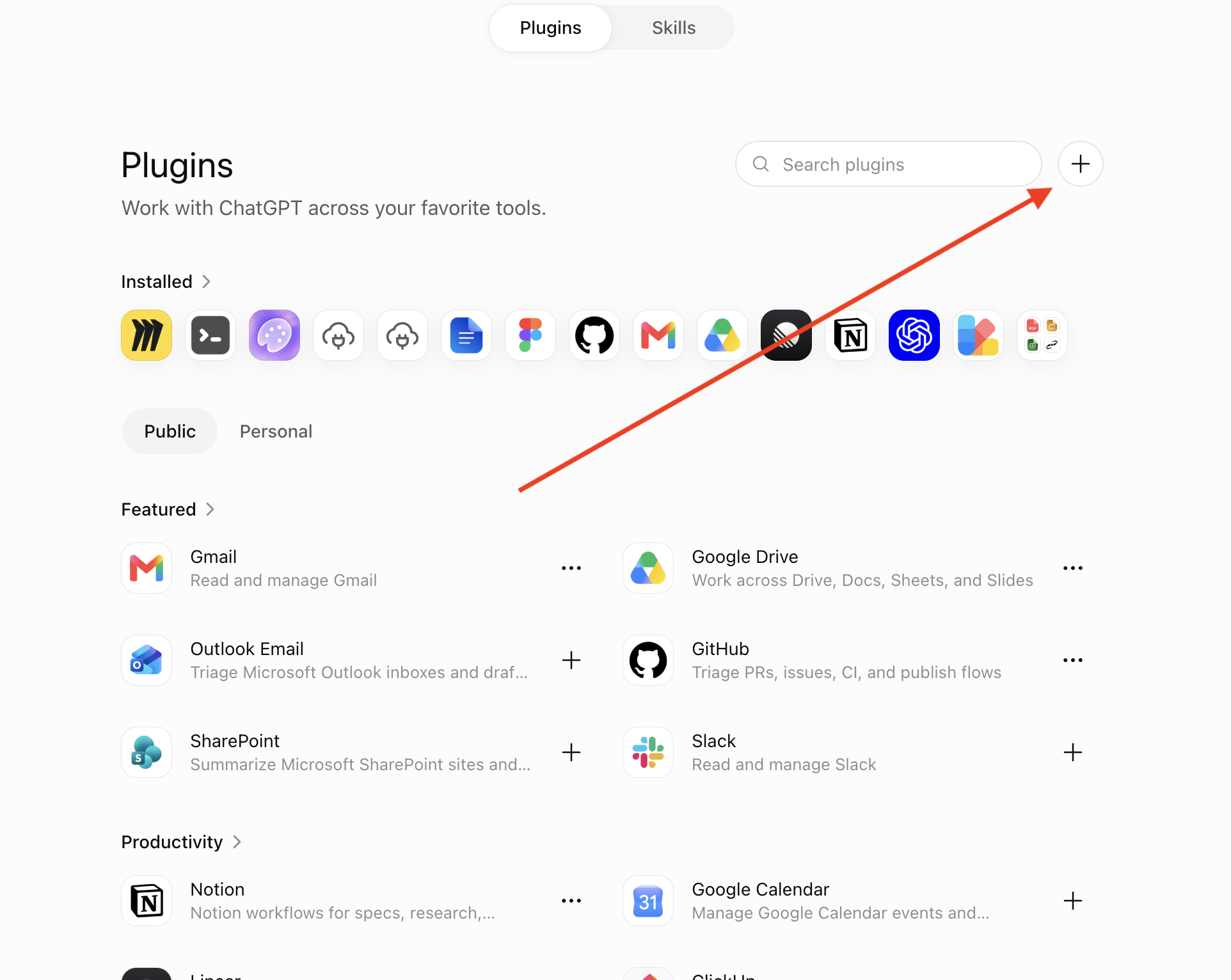
6. Заполните параметры MCP
Укажите следующие значения:
- Название: Diversity Info
- Подключение: URL сервера (Server URL)
- Адрес сервера:
https://infobot.dvs.group/mcp - Аутентификация: OAuth
- OAuth Client ID (в дополнительных настройках):
oauth-client-infobot-chatgpt - OAuth Client Secret: оставьте пустым — секрет для этого клиента не нужен
Отметьте подтверждение «Я понимаю и хочу продолжить», затем нажмите «Создать» (Create).
7. Войдите корпоративной учётной записью
ChatGPT откроет страницу входа sso-ai.dvs.group. Войдите корпоративной учётной записью и нажмите «Да» на экране согласия — ChatGPT получит доступ только к базе знаний Diversity Info. Если Keycloak ответит «Invalid parameter: redirect_uri», сообщите администратору AI-сервисов: адрес возврата ChatGPT изменился.
8. Запустите поиск
Создайте новый чат и нажмите «+» в строке сообщения. Начните набирать «Diversity Info», выберите плагин и напишите, например: «Найди брендбук клиента и покажи основные цвета со ссылкой на файл».
Для режима глубокого исследования (Deep research) сервер отдаёт стандартные инструменты search и fetch — ChatGPT использует их сам.
Подключение в Claude
Claude Code
Плагин ставится из корпоративного каталога diversity, как и остальные плагины Diversity. Если каталог уже добавлен через онбординг, первую команду пропустите.
claude plugin marketplace add https://go.dvs.group/downloads/plugins/claude/marketplace.jsonclaude plugin install diversity-infobot@diversity
В /plugin → Marketplaces → diversity включите Enable auto-update, чтобы новые версии приходили сами. Затем перезапустите Claude Code или выполните /reload-plugins, введите /mcp, выберите сервер infobot плагина и нажмите Authenticate. Откроется браузер со страницей входа Keycloak — войдите корпоративной учётной записью и подтвердите доступ. Плагин сам использует корпоративного клиента Keycloak, вводить идентификатор клиента не нужно. Ответ страницы входа принимает Claude Code на локальном порту 33418: если вход завершается ошибкой соединения, закройте программу, которая заняла этот порт, и повторите Authenticate.
Если раньше вы подключали сервер вручную командой claude mcp add, удалите старое подключение, чтобы инструменты не дублировались: claude mcp remove --scope user infobot.
Claude.ai и Claude Desktop
Откройте Customize → Connectors, нажмите Add custom connector и укажите адрес https://infobot.dvs.group/mcp. Дополнительные настройки оставьте пустыми. Нажмите Connect, войдите корпоративной учётной записью и подтвердите доступ. Коннектор появится в меню инструментов нового чата.
Как пользоваться
- Плагин только читает общий диск: ничего не создаёт, не меняет и не удаляет.
- Просите искать по смыслу и уточняйте клиента или тип документа: «договор с клиентом X за 2025 год», «кейс про выставку для банка».
- Для фактов просите прочитать найденный файл целиком: агент отвечает по тексту документа и указывает путь к файлу и номер страницы. Путь можно открыть в проводнике или Finder в офисной сети.
- В базе — извлечённый текст документов. Картинки, макеты и фотографии в ней не ищутся.
- Все вызовы записываются в журнал сервиса с вашей учётной записью.
Обновление плагина
Изменения инструментов на сервере применяются сами: откройте новый чат после перезапуска приложения. Если инструменты не появились, в ChatGPT откройте Plugins → Installed → Diversity Info и обновите действия кнопкой «Обновить» (Refresh), в Claude Code выполните /reload-plugins и переподключите infobot через /mcp.
Если ChatGPT или Claude снова просит войти, это нормально: сессия корпоративного входа действует неделю.
Документация
Проверено 17 сентября 2026 года по официальной документации: плагины ChatGPT, MCP в Codex и подключение MCP в Claude.